Kostenlos · macOS 14 und neuer · Apple Silicon und Intel

Das Dock, das Sie kennen.So viele Sie wollen,überall auf jedem Bildschirm.

PejavaDock ist eine native Alternative zum macOS-Dock. Alles Gewohnte bleibt — Vergrößerung, Stapel, Papierkorb, Drag & Drop — und dazu kommen weitere Docks, Gruppen wie in iOS, Weblinks und ein eigener Look.

Funktionen
Greifen Sie den gepunkteten Griff und ziehen Sie ein Dock an einen beliebigen Rand. Beliebig viele Docks, jedes mit eigener Farbe, Größe und eigenem Platz.

Jedes Dock ist Ihres

Farbe, Größe, Material, Rand und Display: Gestalten Sie jedes Dock einzeln. Gruppen öffnen sich als Feld, Einstellungen sind einen Rechtsklick entfernt.
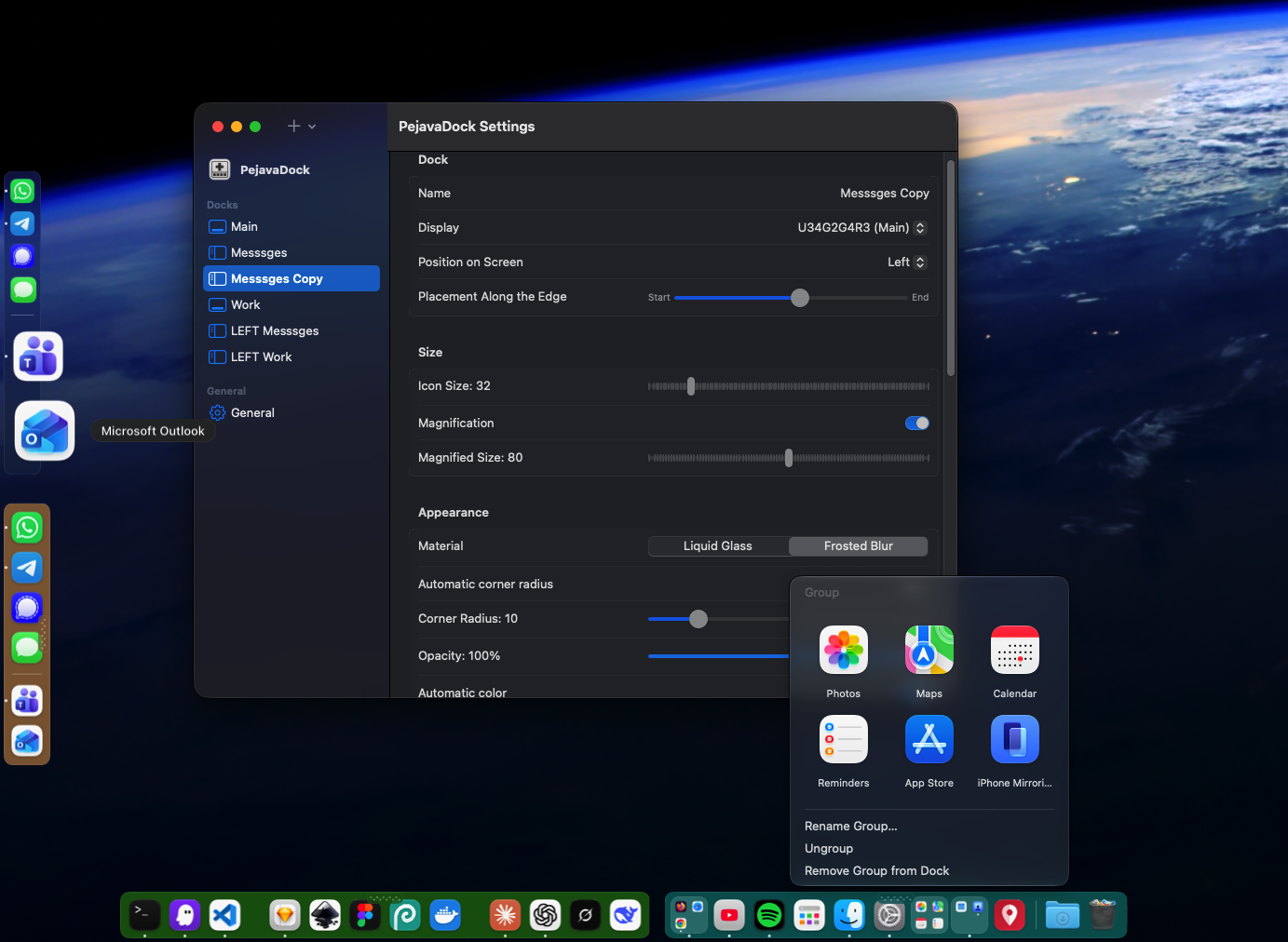
Mehrere Docks mit eigenen Farben und Größen, eine geöffnete Gruppe und das Einstellungsfenster

Jedes Display hat eigene Docks

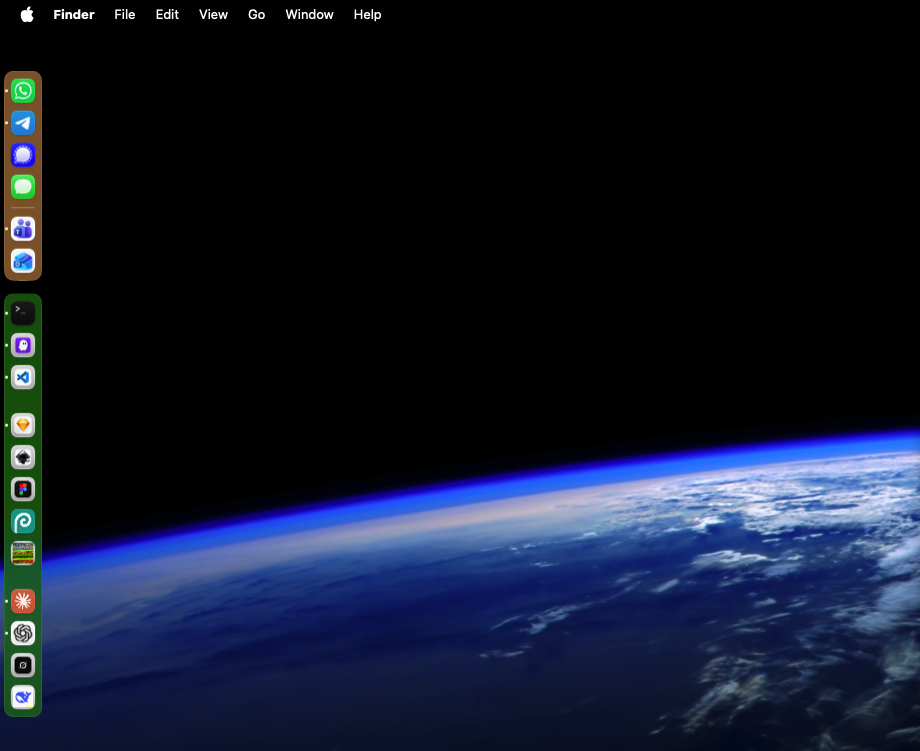
Docks merken sich ihr Display. Hier stehen dieselben Docks auf zwei Monitoren unterschiedlich: das Arbeits-Dock unten auf dem breiten Hauptdisplay und am linken Rand des zweiten.
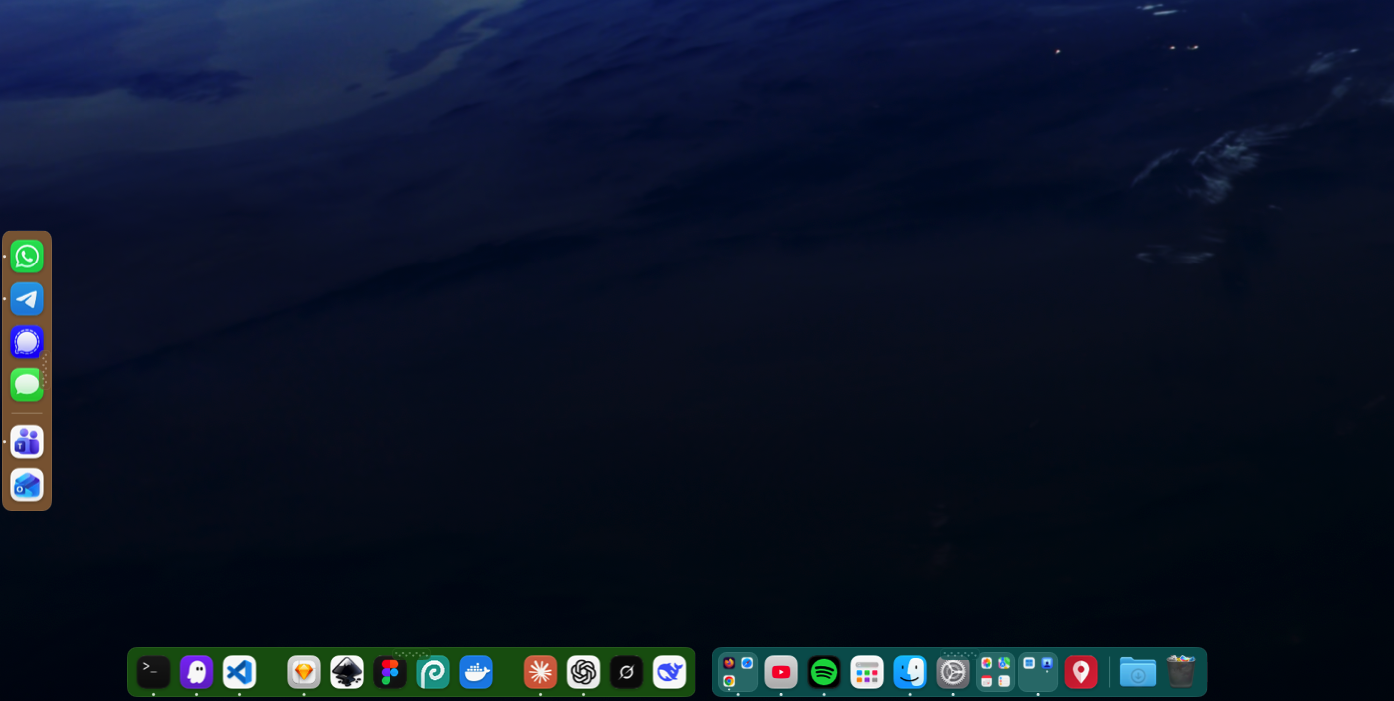
Hauptdisplay: Docks merken sich ihr Display. Hier stehen dieselben Docks auf zwei Monitoren unterschiedlich: das Arbeits-Dock unten auf dem breiten Hauptdisplay und am linken Rand des zweiten.
Hauptdisplay
Zweites Display: Docks merken sich ihr Display. Hier stehen dieselben Docks auf zwei Monitoren unterschiedlich: das Arbeits-Dock unten auf dem breiten Hauptdisplay und am linken Rand des zweiten.
Zweites Display

Mehr als das Dock

Alles, was das System-Dock kann, und das, was es nie konnte.

Beliebig viele Docks

Eines für Arbeits-Apps, eines für Ordner, eines für die Projekte der Woche. Jedes mit eigenen Objekten, eigener Größe und eigenem Look.

Jeder Rand, jedes Display

Oben, unten, links oder rechts, an jeder Stelle des Rands. Jedes Dock merkt sich sein Display und kehrt zurück, wenn es wieder angeschlossen wird.

Gruppen wie in iOS

Ziehen Sie eine App auf eine andere. Bis zu vier Objekte teilen sich ein Symbol, jedes Viertel startet seine App; mehr öffnen ein Feld.

Weblinks

Ziehen Sie einen Link oder die Adressleiste aus dem Browser. Das Website-Symbol wird automatisch geladen; öffnen Sie die Seite als eigenes App-Fenster.

Ihr Look

Liquid Glass unter macOS 26 oder Milchglas mit Ihrer Farbe, Deckkraft und Eckenrundung, pro Dock.

Trennlinien und Abstände

So viele Sie brauchen, um Apps zu gruppieren. Ziehen Sie eine Trennlinie, um die Größe zu ändern.

Hält Fenster frei

Auf Wunsch werden maximierte und neue Fenster neben das Dock gesetzt statt darunter.

Mit Ihrem Konto synchronisiert

Melden Sie sich an, und Ihre Docks und Einstellungen folgen Ihnen auf jeden Mac.

Alles Gewohnte ist da

  • Vergrößerung und Beschriftungen
  • Anzeigen für laufende Apps und Hüpfen beim Start
  • Bereich für laufende Apps
  • Minimierte Fenster
  • Ordnerstapel
  • Papierkorb mit Löschen per Ziehen
  • Fensterliste, Optionen, Ausblenden, Beenden und Sofort beenden
  • Drag & Drop: sortieren, hinzufügen, öffnen mit, Puff
  • Automatisch ausblenden
  • Import aus dem System-Dock

In einer Minute installiert

Ihre Docks liegen in Ihrem Library-Ordner, Neuinstallation und Updates verlieren sie nie.

Erste Schritte

Rechtsklick
auf eine freie Stelle eines Docks → Dock-Einstellungen …
Hineinziehen
Apps, Dateien, Ordner und Links aus dem Finder oder Browser
Auf eine App ziehen
um eine Gruppe zu bilden
Herausziehen
um ein Symbol zu entfernen
Trennlinie ziehen
nach oben oder unten ändert die Größe
Griff in der Ecke ziehen
verschiebt das Dock an einen anderen Rand
  1. Öffnen Sie die geladene .dmg und ziehen Sie PejavaDock in Programme.
  2. Starten Sie es aus dem Programme-Ordner, dem Launchpad oder per Spotlight (⌘ Leertaste, „PejavaDock“ tippen).
  3. Beim ersten Start meldet macOS eventuell, dass die App nicht auf Schadsoftware geprüft werden kann. Öffnen Sie Systemeinstellungen → Datenschutz & Sicherheit, scrollen Sie nach unten, klicken Sie bei PejavaDock auf Trotzdem öffnen und bestätigen Sie. Das ist nur einmal nötig.
  4. PejavaDock baut Ihr erstes Dock aus dem System-Dock. Schalten Sie System-Dock ausblenden unter Einstellungen → Allgemein ein, wenn Sie nur PejavaDock sehen wollen.

Berechtigungen (optional)

Bedienungshilfen
Fensterliste im App-Menü, ein bestimmtes Fenster nach vorne holen, minimierte Fenster im Dock und Fenster vom Dock fernhalten.
Festplattenvollzugriff
das volle oder leere Papierkorb-Symbol.
Bildschirmaufnahme
Vorschaubilder minimierter Fenster; ohne sie erscheint das App-Symbol. Nichts wird aufgezeichnet oder gesendet.

PejavaDock funktioniert auch ohne sie. Fehlt eine, erklärt ein Einrichtungsfenster, wofür sie dient, und öffnet die richtige Stelle in den Systemeinstellungen.

Ihre Docks auf jedem Mac

Melden Sie sich mit GitHub oder Google an, und PejavaDock speichert Ihre Docks, ihre Objekte und ihren Look sowie Ihre Einstellungen in Ihrem Konto. Ein neuer Mac hat sie in einer Sekunde.

Über Konten

Kostenlos. Mit Ihrer Unterstützung besser.

PejavaDock ist kostenlos, mit allen Funktionen. Eine Spende ab $1 macht Ihr Konto zum Supporter: keine Erinnerungen mehr, auf allen Ihren Macs, für immer.

Projekt unterstützen