Gratis · macOS 14 o successivo · Apple Silicon e Intel

Il Dock che conosci.Quanti ne vuoi,ovunque, su ogni schermo.

PejavaDock è un’alternativa nativa al Dock di macOS. Resta tutto ciò a cui sei abituato — ingrandimento, pile, Cestino, trascina e rilascia — e in più arrivano altri dock, gruppi come su iOS, link web e uno stile tutto tuo.

Funzioni
Afferra la maniglia a puntini e trascina un dock su qualsiasi bordo. Tutti i dock che vuoi, ognuno con il suo colore, dimensione e posto.

Ogni dock è tuo

Colore, dimensione, materiale, bordo e monitor: personalizza ogni dock. I gruppi si aprono come pannello; le impostazioni sono a un clic destro.
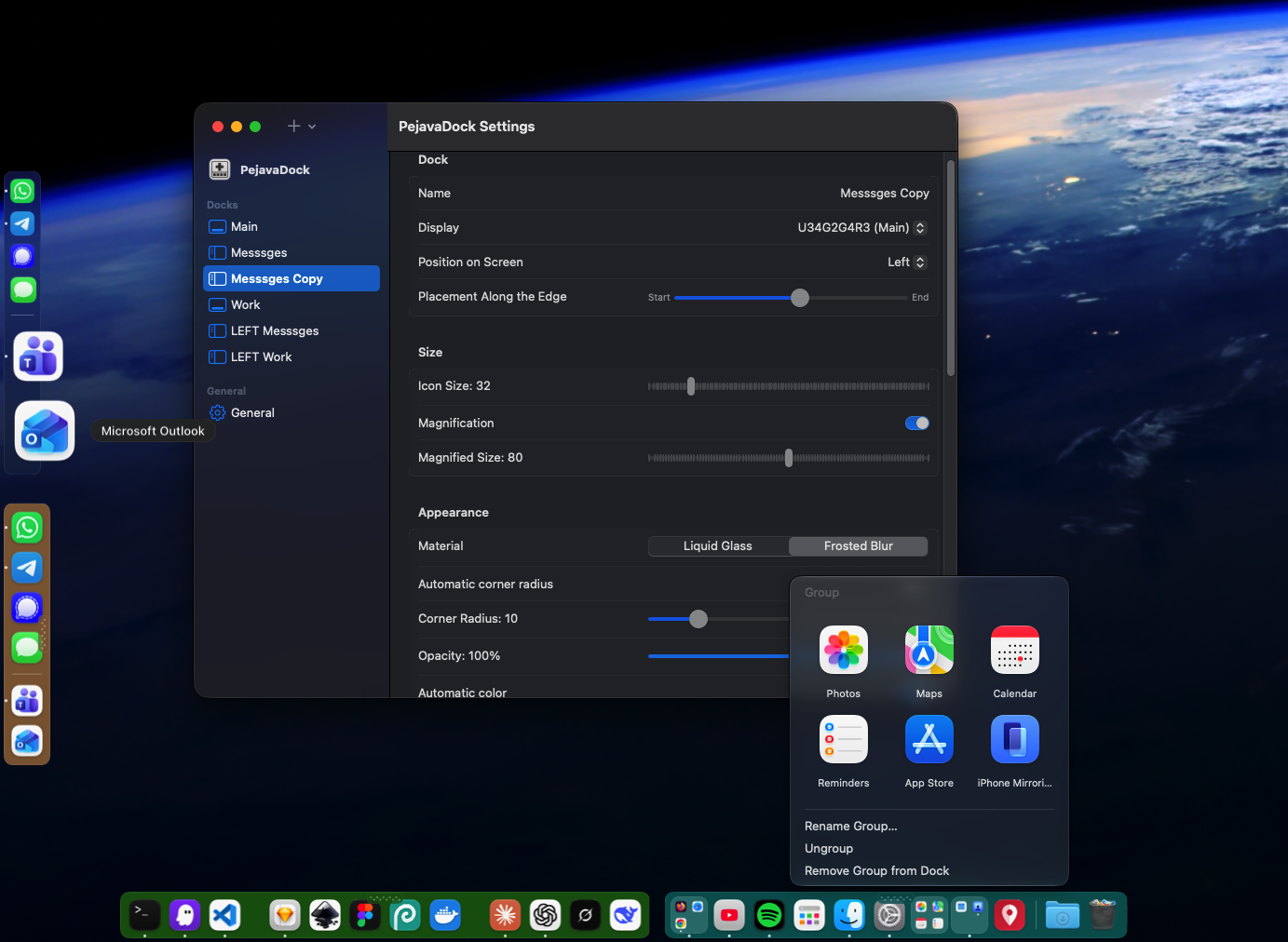
Diversi dock con colori e dimensioni propri, un gruppo aperto e la finestra delle impostazioni

Ogni monitor ha i suoi dock

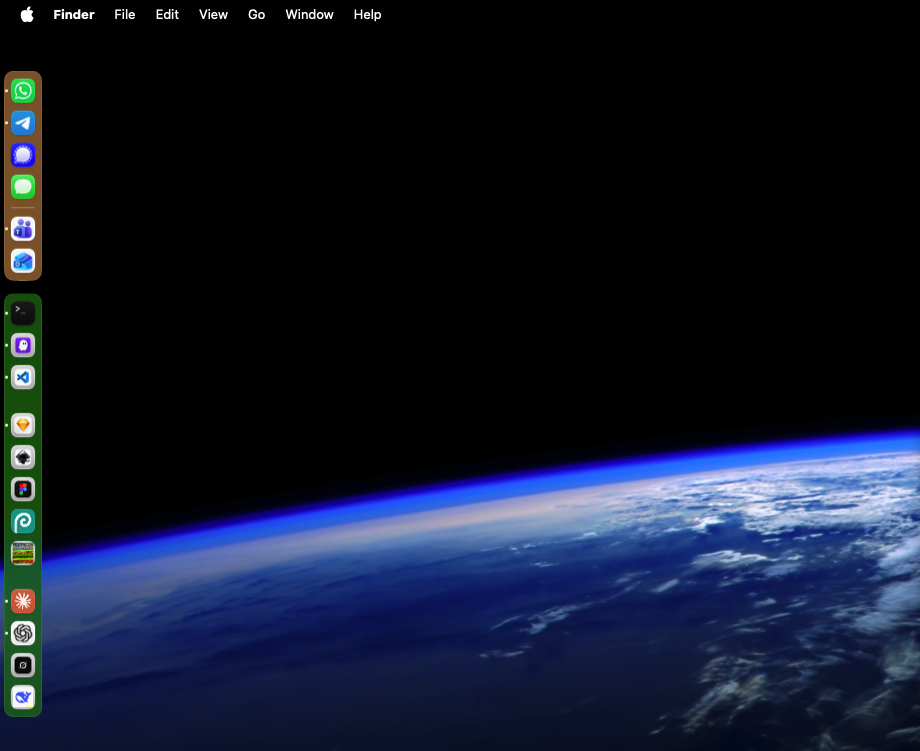
I dock ricordano il loro monitor. Qui gli stessi dock sono disposti diversamente su due monitor: quello di lavoro in basso sul monitor principale largo e sul bordo sinistro del secondo.
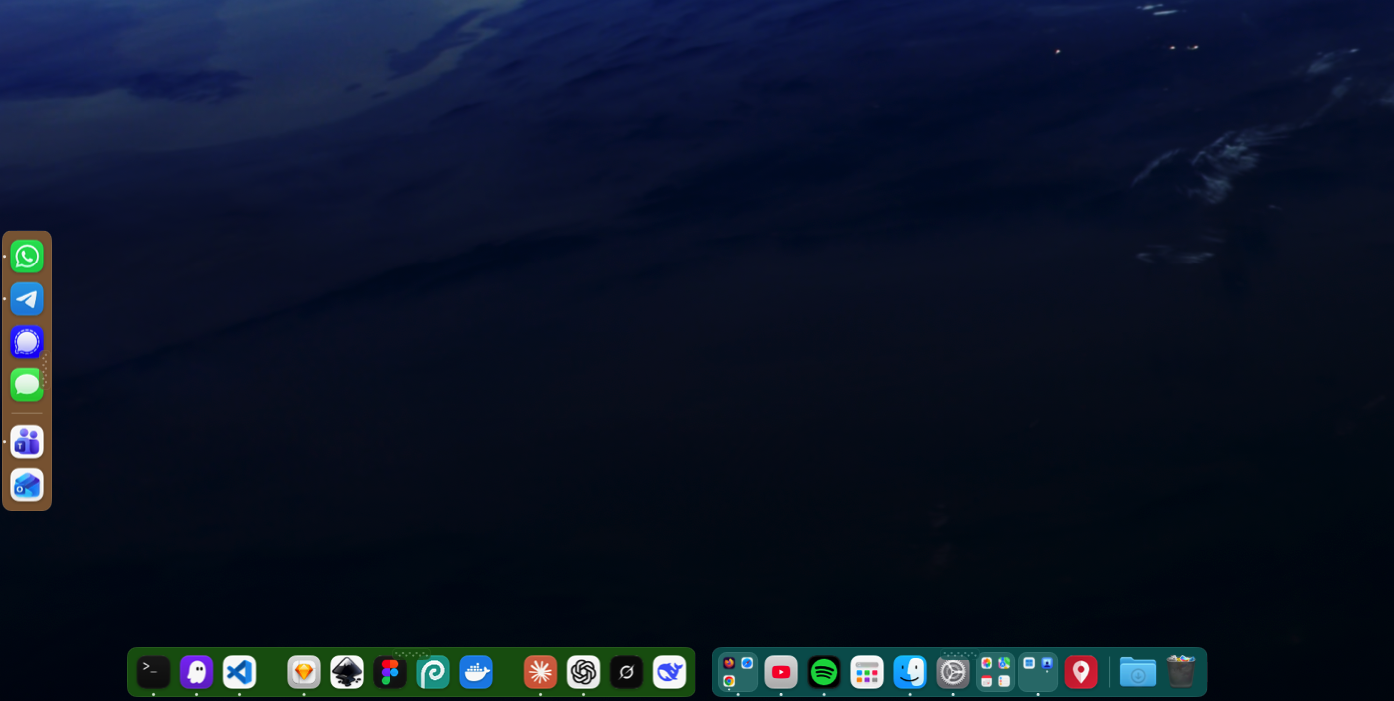
Monitor principale: I dock ricordano il loro monitor. Qui gli stessi dock sono disposti diversamente su due monitor: quello di lavoro in basso sul monitor principale largo e sul bordo sinistro del secondo.
Monitor principale
Secondo monitor: I dock ricordano il loro monitor. Qui gli stessi dock sono disposti diversamente su due monitor: quello di lavoro in basso sul monitor principale largo e sul bordo sinistro del secondo.
Secondo monitor

Più del Dock

Tutto ciò che fa il Dock di sistema, e quello che non ha mai potuto fare.

Tutti i dock che vuoi

Uno per le app di lavoro, uno per le cartelle, uno per i progetti della settimana. Ognuno con i suoi elementi, dimensioni e stile.

Ogni bordo, ogni monitor

In alto, in basso, a sinistra o a destra, in qualsiasi punto del bordo. Ogni dock ricorda il suo monitor e ci torna quando viene ricollegato.

Gruppi come su iOS

Rilascia un’app su un’altra. Fino a quattro elementi condividono un’icona e ogni quarto avvia la sua app; di più aprono un pannello.

Link web

Trascina un link o la barra degli indirizzi dal browser. L’icona del sito arriva da sola; aprilo come finestra app autonoma.

Il tuo stile

Liquid Glass su macOS 26 o vetro smerigliato con colore, opacità e raggio degli angoli a tua scelta, per ogni dock.

Separatori e spazi

Quanti ne servono per raggruppare le app. Trascina un separatore per ridimensionare il dock.

Finestre libere

Se vuoi, le finestre ingrandite e nuove si mettono accanto al dock invece che sotto.

Sincronizzato col tuo account

Accedi e i tuoi dock e le impostazioni ti seguono su ogni Mac.

Tutto ciò a cui sei abituato

  • Ingrandimento ed etichette
  • Indicatori delle app aperte e rimbalzo all’avvio
  • Sezione delle app aperte
  • Finestre ridotte
  • Pile di cartelle
  • Cestino con eliminazione trascinando
  • Elenco finestre, Opzioni, Nascondi, Esci e Uscita forzata
  • Trascina e rilascia: riordina, aggiungi, apri con, puff
  • Nascondi automaticamente
  • Importa dal Dock di sistema

Installato in un minuto

I tuoi dock stanno nella cartella Libreria, quindi reinstallare o aggiornare non li perde mai.

Primi passi

Clic destro
su un’area vuota di un dock → Impostazioni Dock…
Trascina dentro
app, file, cartelle e link dal Finder o da un browser
Rilascia su un’app
per creare un gruppo
Trascina fuori
per rimuovere un’icona
Trascina un separatore
su o giù per ridimensionare il dock
Trascina la maniglia
nell’angolo per spostare il dock su un altro bordo
  1. Apri il .dmg scaricato e trascina PejavaDock in Applicazioni.
  2. Avvialo dalla cartella Applicazioni, dal Launchpad o da Spotlight (⌘ Spazio, scrivi «PejavaDock»).
  3. La prima volta macOS può dire che non riesce a verificare l’assenza di malware. Apri Impostazioni di Sistema → Privacy e sicurezza, scorri in basso e fai clic su Apri comunque accanto a PejavaDock, poi conferma. Serve una sola volta.
  4. PejavaDock crea il tuo primo dock dal Dock di sistema. Attiva Nascondi il Dock di sistema in Impostazioni → Generali se vuoi vedere solo PejavaDock.

Permessi (facoltativi)

Accessibilità
l’elenco delle finestre nel menu di un’app, portare in primo piano una finestra precisa, le finestre ridotte nel dock e tenere le finestre fuori da sotto un dock.
Accesso completo al disco
l’icona del Cestino pieno o vuoto.
Registrazione schermo
le miniature delle finestre ridotte; senza, compare l’icona dell’app. Nulla viene registrato o inviato.

PejavaDock funziona anche senza. Se ne manca uno, una finestra di configurazione spiega a cosa serve e apre il punto giusto delle Impostazioni di Sistema.

I tuoi dock su ogni Mac

Accedi con GitHub o Google e PejavaDock conserva nel tuo account i dock, il loro contenuto e stile, e le impostazioni. Un Mac nuovo li ha in un secondo.

Informazioni sugli account

Gratis. Meglio con il tuo sostegno.

PejavaDock è gratis, con tutte le funzioni. Una donazione da $1 rende il tuo account Supporter: niente più promemoria, su tutti i tuoi Mac, per sempre.

Sostieni il progetto