Gratis · macOS 14 o posterior · Apple Silicon e Intel

El Dock que conoces.Tantos como quieras,donde quieras, en cualquier pantalla.

PejavaDock es una alternativa nativa al Dock de macOS. Conserva todo lo habitual — ampliación, pilas, la Papelera, arrastrar y soltar — y añade más docks, grupos como en iOS, enlaces web y un aspecto propio.

Funciones
Agarra el asa punteada y arrastra un dock a cualquier borde. Crea tantos docks como quieras, cada uno con su color, tamaño y lugar.

Cada dock es tuyo

Color, tamaño, material, borde y monitor: personaliza cada dock por separado. Los grupos se abren como panel; los ajustes, a un clic derecho.
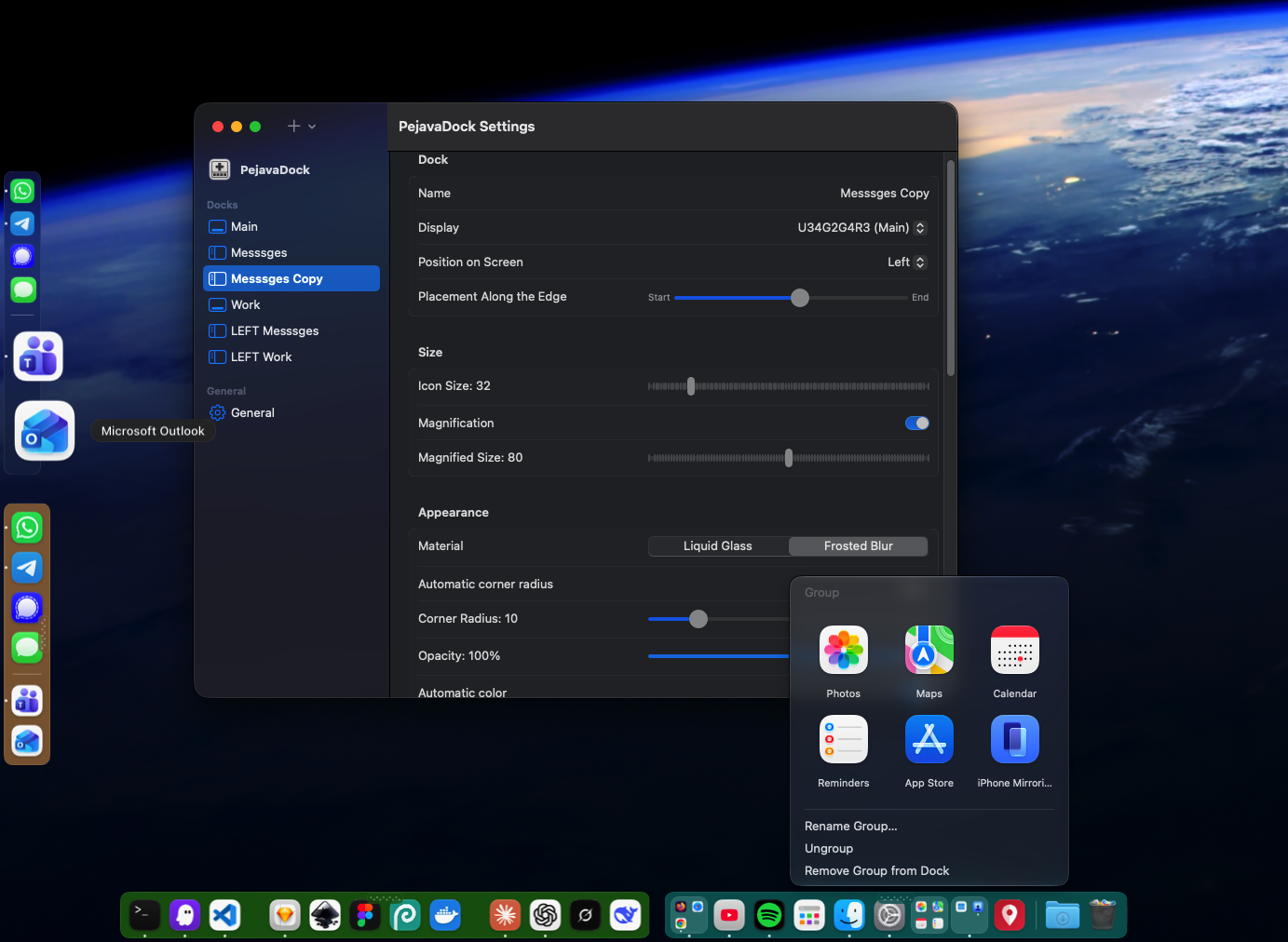
Varios docks con sus propios colores y tamaños, un grupo abierto y la ventana de ajustes

Cada monitor tiene sus docks

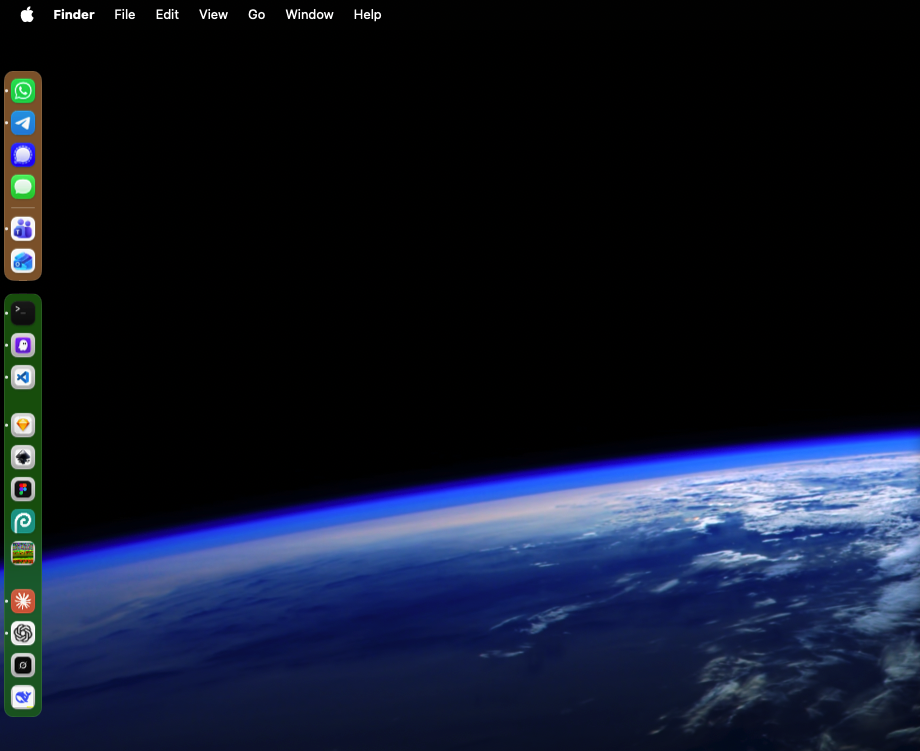
Los docks recuerdan su monitor. Aquí los mismos docks se colocan distinto en dos monitores: el de trabajo, abajo en el monitor principal ancho y en el borde izquierdo del segundo.
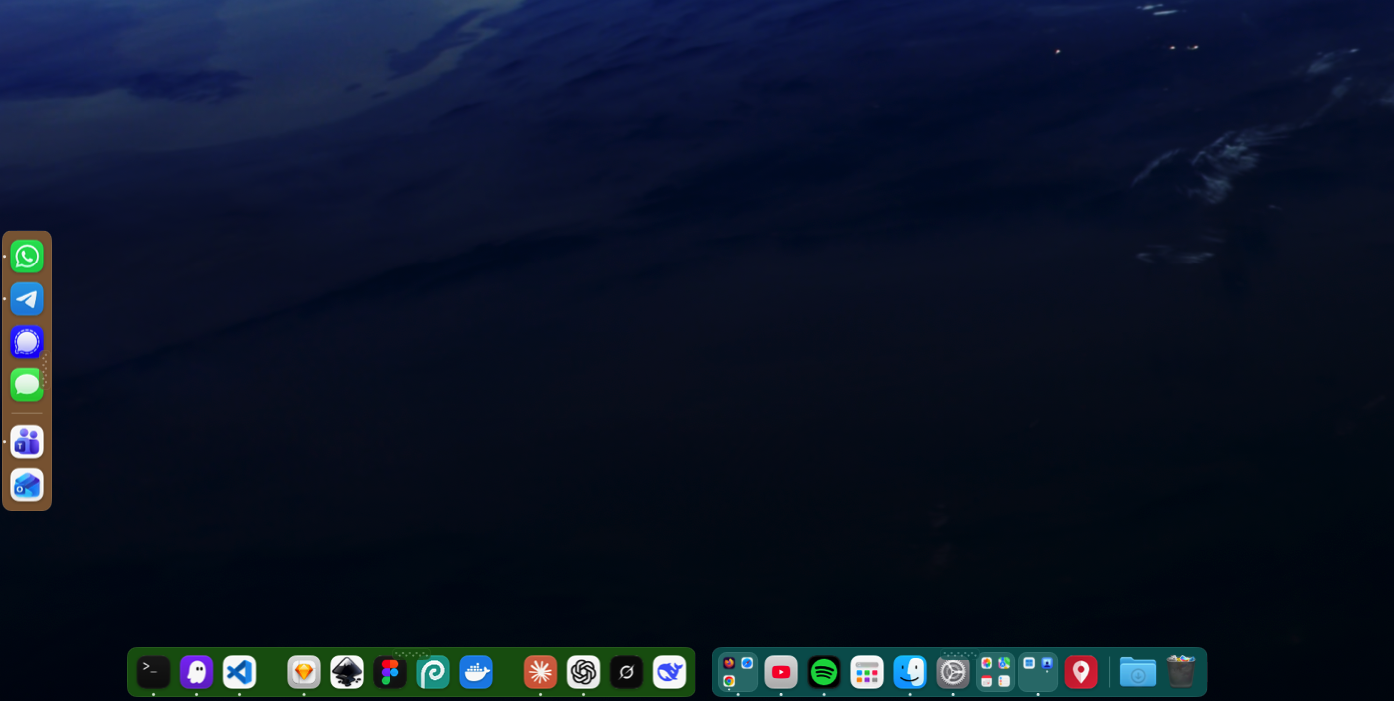
Monitor principal: Los docks recuerdan su monitor. Aquí los mismos docks se colocan distinto en dos monitores: el de trabajo, abajo en el monitor principal ancho y en el borde izquierdo del segundo.
Monitor principal
Segundo monitor: Los docks recuerdan su monitor. Aquí los mismos docks se colocan distinto en dos monitores: el de trabajo, abajo en el monitor principal ancho y en el borde izquierdo del segundo.
Segundo monitor

Más que el Dock

Todo lo que hace el Dock del sistema, y lo que nunca pudo hacer.

Tantos docks como quieras

Uno para las apps de trabajo, otro para carpetas, otro para los proyectos de la semana. Cada uno con sus elementos, tamaño y aspecto.

Cualquier borde, cualquier monitor

Arriba, abajo, a la izquierda o a la derecha, en cualquier punto del borde. Los Docks se imantan a las esquinas y entre sí, se apartan y recuerdan su monitor.

Grupos como en iOS

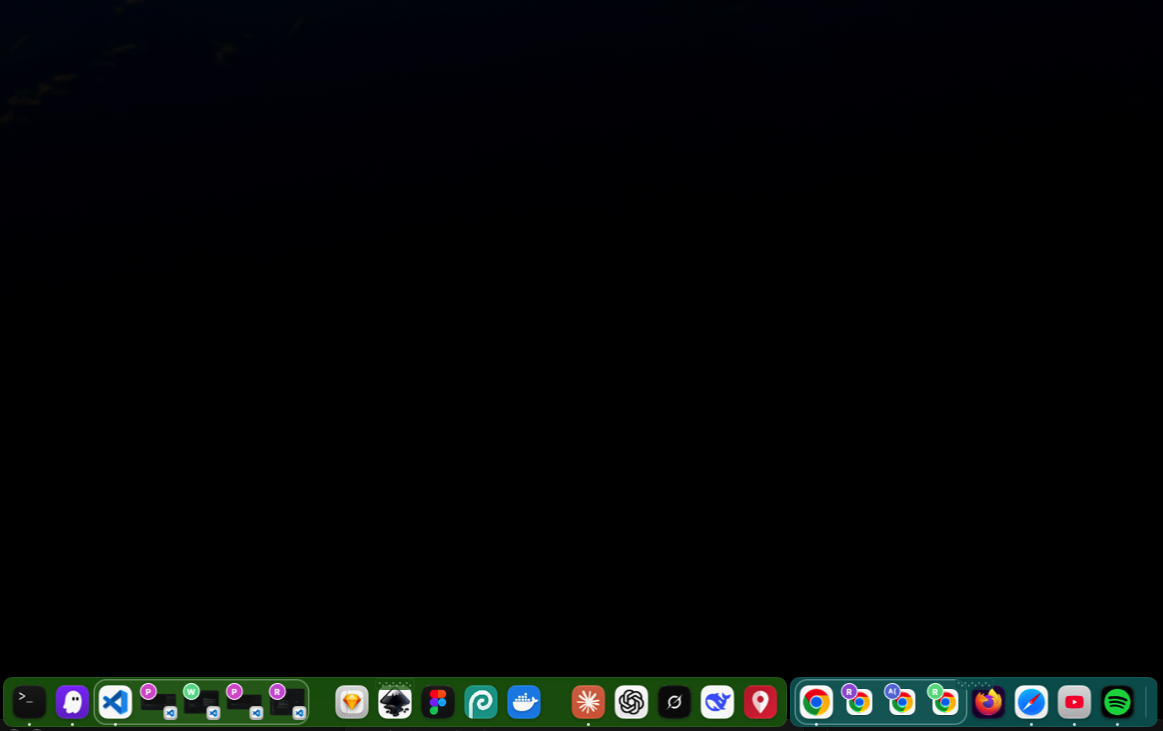
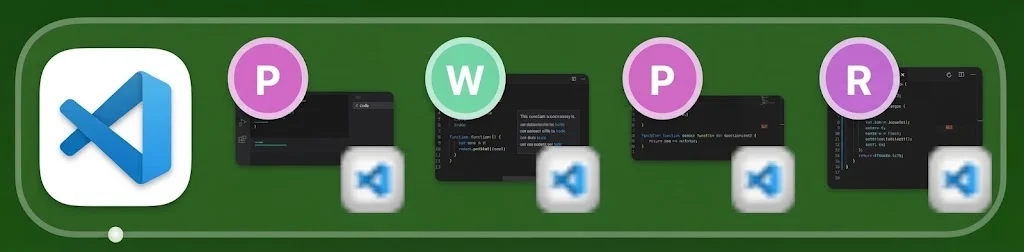
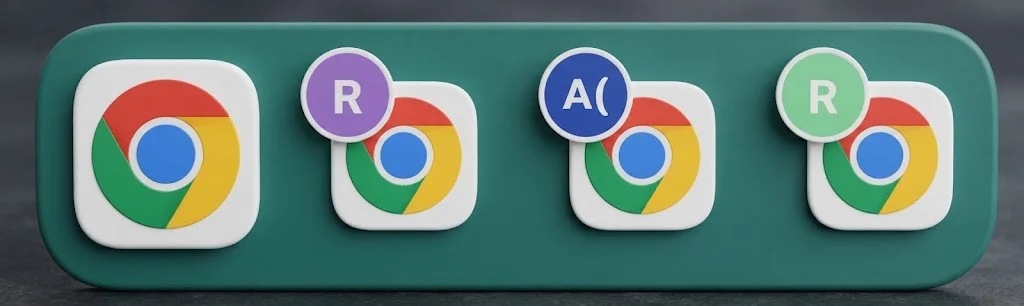
Suelta una app sobre otra. Hasta cuatro elementos comparten un icono y cada cuarto abre su app; con más se abre un panel. Los perfiles de Chrome y los proyectos de VS Code pueden tener cada uno su icono.

Enlaces web

Arrastra un enlace o la barra de direcciones del navegador. El icono del sitio se descarga solo; ábrelo como ventana de app independiente.

Tu aspecto

Liquid Glass en macOS 26 o desenfoque esmerilado con tu color, opacidad y radio de esquinas, por dock.

Widgets

Reloj, espacio libre, tiempo y más al final de cualquier Dock. Más en la página de widgets.

Ventanas despejadas

Si quieres, las ventanas maximizadas y nuevas se colocan junto al dock en lugar de debajo.

Sincronizado con tu cuenta

Inicia sesión y tus docks y ajustes te siguen a cada Mac.
Todo lo habitual

  • Ampliación y etiquetas
  • Indicadores de apps abiertas y rebote al abrir
  • Sección de apps abiertas
  • Ventanas minimizadas
  • Pilas de carpetas
  • Papelera con borrar arrastrando
  • Lista de ventanas, Opciones, Ocultar, Salir y Forzar salida
  • Arrastrar y soltar: ordenar, añadir, abrir con, puf
  • Ocultar automáticamente
  • Importar desde el Dock del sistema

Arrastra docks e iconos con el ratón

Toma un dock por su asa y suéltalo donde quieras: se ajusta a las esquinas y a otros docks. Arrastra iconos de un dock a otro, o sobre una app para crear un grupo.

Widgets

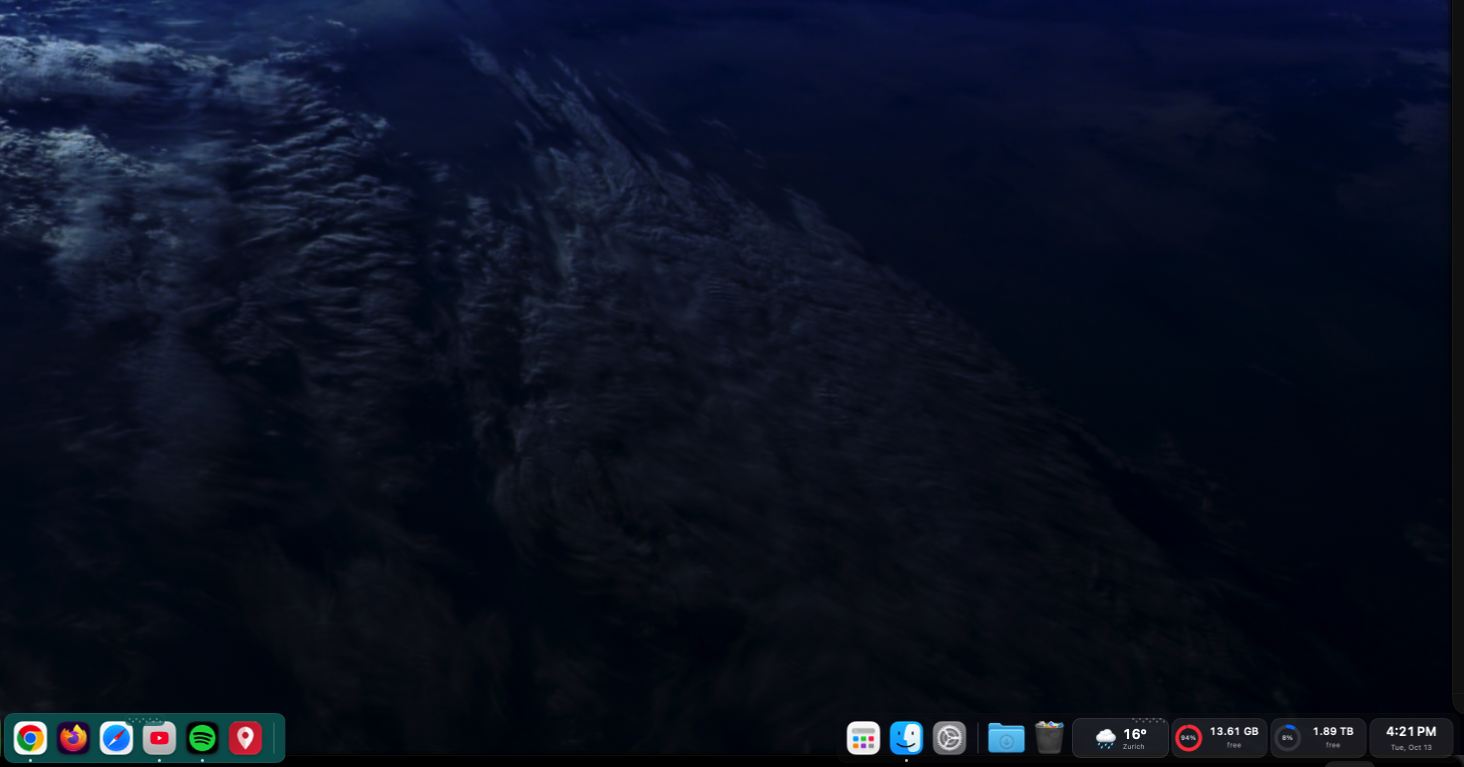
Los widgets muestran información en el propio Dock: la hora, el espacio libre, el tiempo y más. Siempre están al final del Dock y sirven para Docks horizontales y verticales. Haz clic en un widget para ver detalles.

Widgets
Los widgets muestran información en el propio Dock: la hora, el espacio libre, el tiempo y más. Siempre están al final del Dock y sirven para Docks horizontales y verticales. Haz clic en un widget para ver detalles.

Una app, varias ventanas

Chrome con un perfil de trabajo y otro personal, VS Code con varios proyectos: cada ventana tiene su propio icono junto a la app, con las iniciales del perfil o del proyecto. Un clic trae al frente justo esa ventana.

Clic derecho en la app → Opciones → Mostrar ventanas por separado.

Cómo funciona
Una app, varias ventanas
VS Code: un icono por proyecto
Chrome: un icono por perfil

Apps de la pantalla: cada monitor con sus apps

Añade «Apps de la pantalla» a un dock y mostrará las apps abiertas con ventanas en su pantalla. Lleva una ventana a otro monitor y su app pasa al dock de ese monitor.

Ajustes del dock → Elementos → Apps de la pantalla.

⌘Tab en la pantalla donde trabajas

El selector ⌘Tab del sistema se queda en la pantalla donde estuvo el Dock por última vez. El de PejavaDock se abre donde estás: en la pantalla del puntero (o, si prefieres, la de la ventana activa). Muestra la CPU y la memoria de cada app —las más pesadas en naranja y rojo—, la versión de macOS arriba y el procesador, la memoria y los discos con barras de carga abajo.

Ajustes → Selector ⌘Tab.

Instálalo en un minuto

Tus docks se guardan en tu carpeta Biblioteca, así que reinstalar o actualizar nunca los pierde.

Primeros pasos

Clic derecho
en una zona vacía de un dock → Ajustes del Dock…
Arrastra
apps, archivos, carpetas y enlaces desde Finder o el navegador
Suelta sobre una app
para crear un grupo
Arrastra fuera
para quitar un icono
Arrastra un separador
arriba o abajo para cambiar el tamaño
Arrastra el asa
de la esquina para mover el dock a otro borde
  1. Abre el .dmg descargado y arrastra PejavaDock a Aplicaciones.
  2. Ábrelo desde la carpeta Aplicaciones, Launchpad o Spotlight (⌘ Espacio, escribe «PejavaDock»).
  3. La primera vez, macOS pregunta si abrir una app descargada de internet: haz clic en Abrir. PejavaDock está firmado y notarizado por Apple.
  4. PejavaDock crea tu primer dock a partir del Dock del sistema. Activa Ocultar el Dock del sistema en Ajustes → General si quieres ver solo PejavaDock.
  5. O con Homebrew: brew install --cask voy22/tap/pejava-dock instala la misma versión. Para actualizar: brew upgrade --cask pejava-dock.

Permisos (opcionales)

Accesibilidad
la lista de ventanas en el menú de una app, traer al frente una ventana concreta, las ventanas minimizadas en el dock y evitar que las ventanas queden bajo un dock.
Acceso total al disco
el icono de la Papelera llena o vacía.
Grabación de pantalla
miniaturas de las ventanas minimizadas; sin ella se muestra el icono de la app. No se graba ni se envía nada.

PejavaDock funciona sin ellos. Si falta alguno, una ventana de configuración explica para qué sirve y abre el lugar correcto de Ajustes del Sistema.

Tus docks en cada Mac

Inicia sesión con GitHub o Google y PejavaDock guarda en tu cuenta tus docks, su contenido y aspecto, y tus ajustes. Un Mac nuevo los tiene en un segundo.

Sobre las cuentas

Gratis. Mejor con tu apoyo.

PejavaDock es gratis, con todas las funciones. Una donación desde $1 convierte tu cuenta en Supporter: sin recordatorios, en todos tus Mac, para siempre.

Apoyar el proyecto