Grátis · macOS 14 ou posterior · Apple Silicon e Intel

O Dock que você conhece.Quantos quiser,em qualquer lugar de qualquer tela.

O PejavaDock é uma alternativa nativa ao Dock do macOS. Tudo a que você está acostumado continua — ampliação, pilhas, Lixeira, arrastar e soltar — e ganha mais docks, grupos como no iOS, links da web e um visual seu.

Recursos
Pegue a alça pontilhada e arraste um dock para qualquer borda. Quantos docks quiser, cada um com sua cor, tamanho e lugar.

Cada dock é seu

Cor, tamanho, material, borda e monitor: ajuste cada dock separadamente. Grupos abrem como painel; os ajustes ficam a um clique direito.
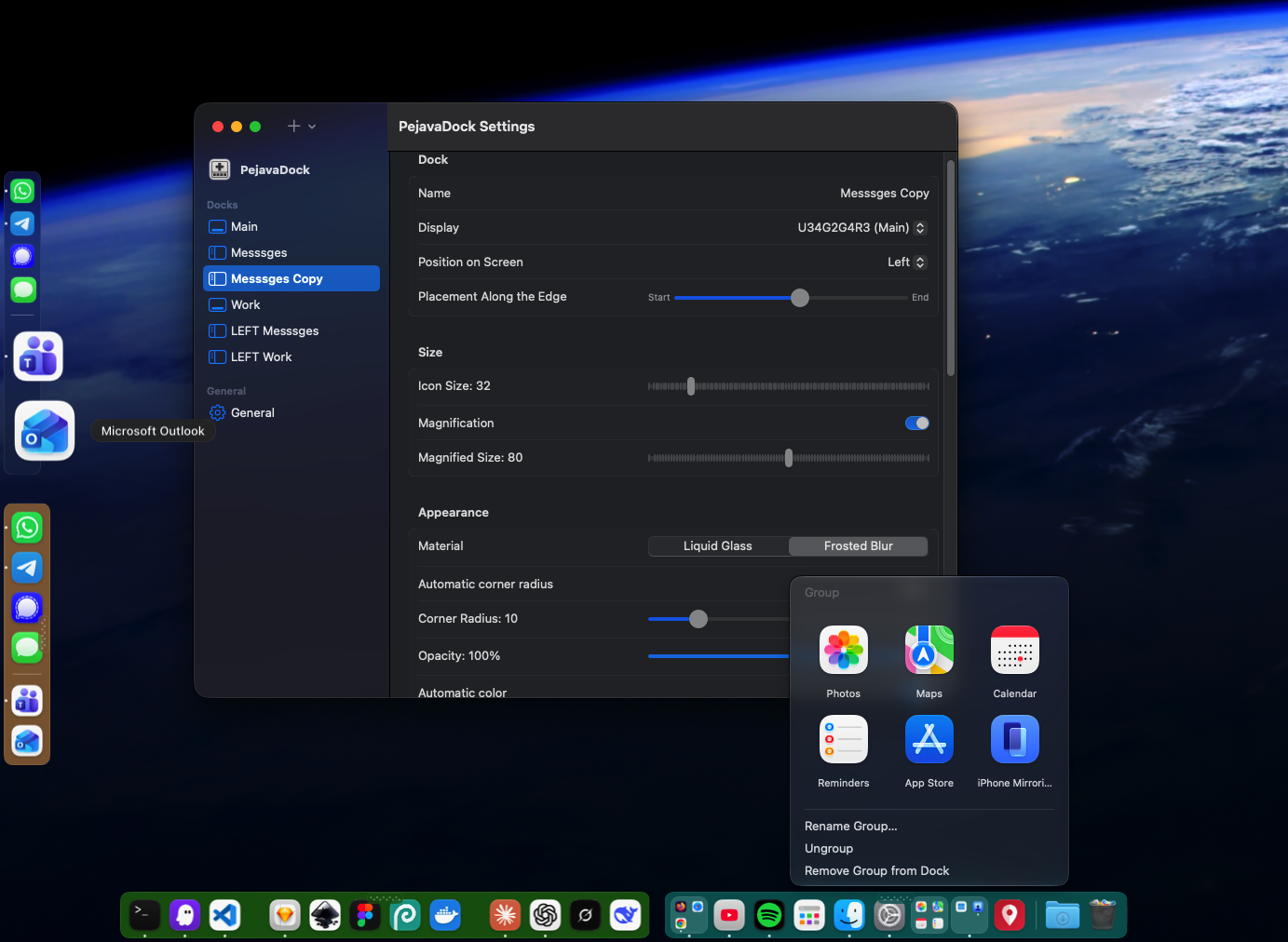
Vários docks com cores e tamanhos próprios, um grupo aberto e a janela de ajustes

Cada monitor tem seus docks

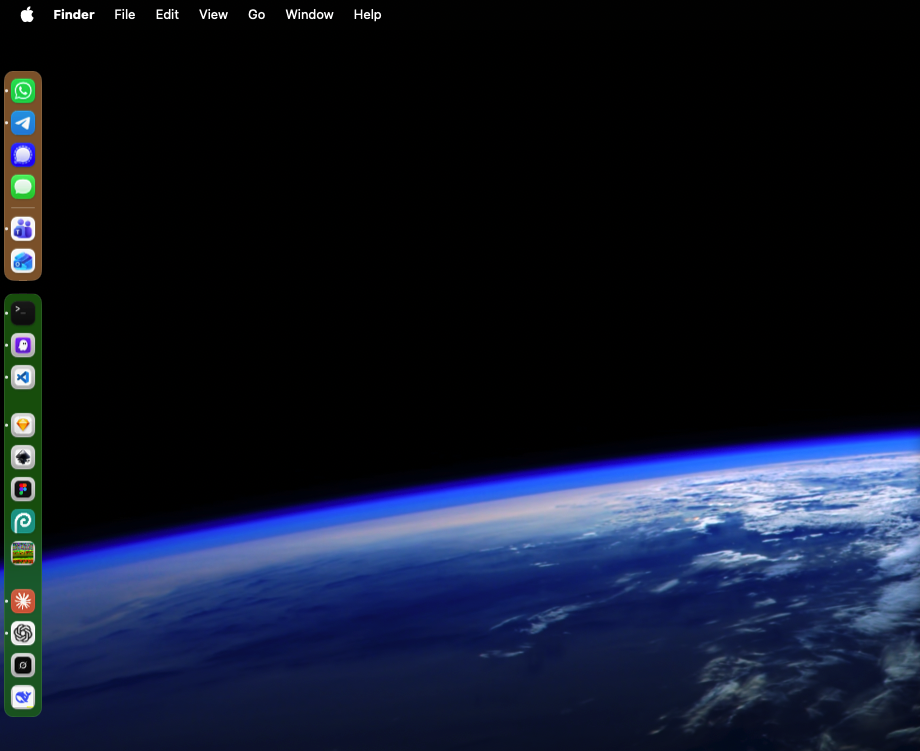
Os docks lembram seu monitor. Aqui os mesmos docks ficam diferentes em dois monitores: o de trabalho embaixo no monitor principal largo e na borda esquerda do segundo.
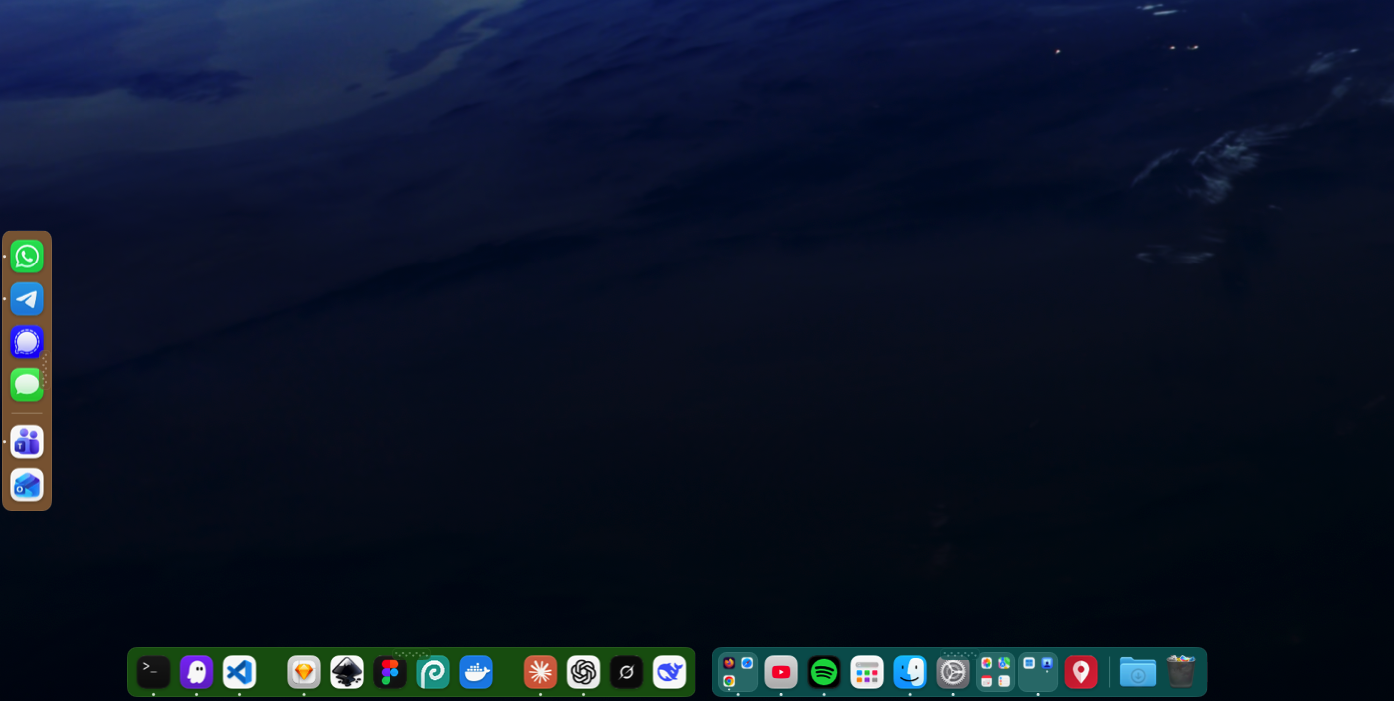
Monitor principal: Os docks lembram seu monitor. Aqui os mesmos docks ficam diferentes em dois monitores: o de trabalho embaixo no monitor principal largo e na borda esquerda do segundo.
Monitor principal
Segundo monitor: Os docks lembram seu monitor. Aqui os mesmos docks ficam diferentes em dois monitores: o de trabalho embaixo no monitor principal largo e na borda esquerda do segundo.
Segundo monitor

Mais que o Dock

Tudo o que o Dock do sistema faz, e o que ele nunca conseguiu.

Quantos docks quiser

Um para os apps de trabalho, outro para pastas, outro para os projetos da semana. Cada um com seus itens, tamanho e visual.

Qualquer borda, qualquer monitor

Em cima, embaixo, à esquerda ou à direita, em qualquer ponto da borda. Os Docks se encaixam nos cantos e uns nos outros, se empurram e lembram seu monitor.

Grupos como no iOS

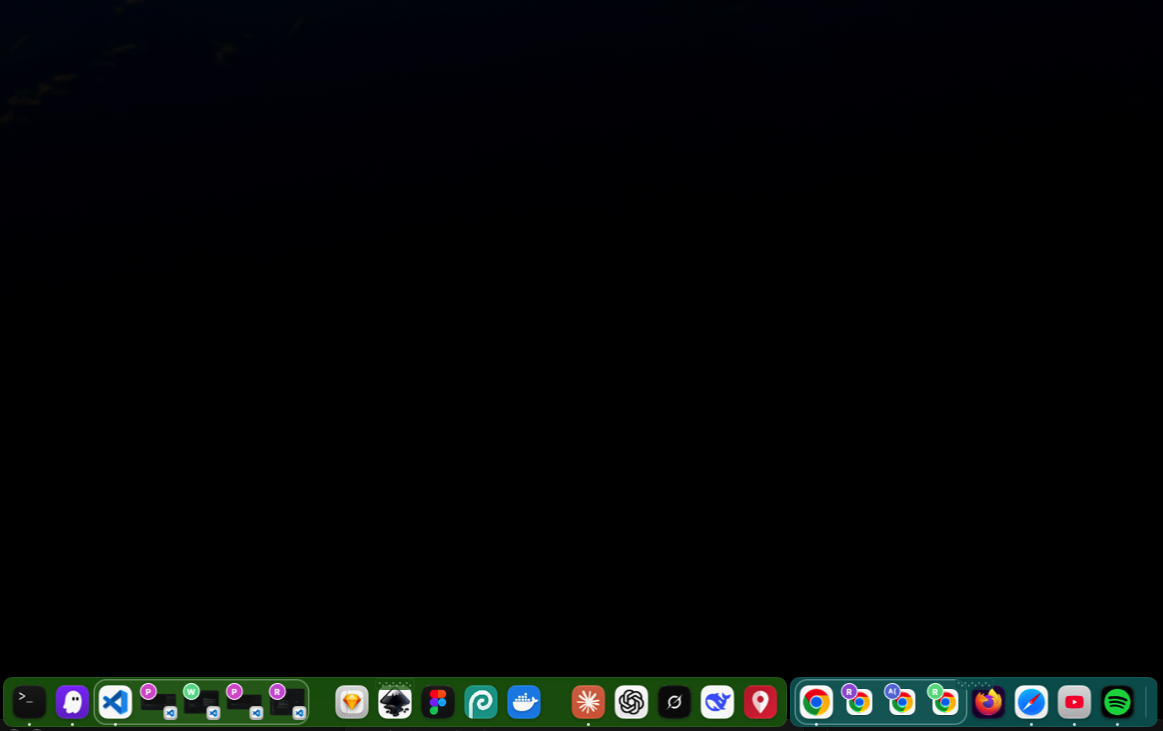
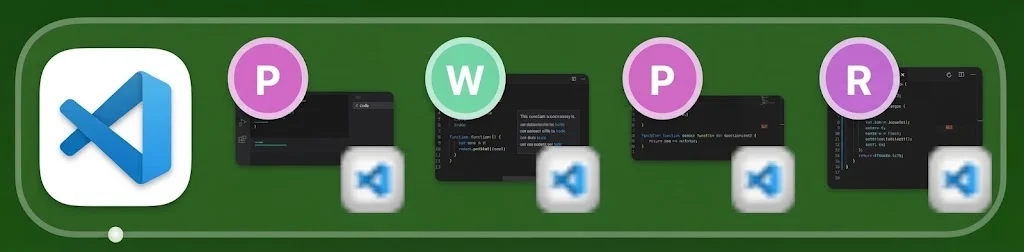
Solte um app sobre outro. Até quatro itens dividem um ícone e cada quarto abre seu app; mais itens abrem um painel. Perfis do Chrome e projetos do VS Code podem ter cada um seu ícone.

Links da web

Arraste um link ou a barra de endereço do navegador. O ícone do site é baixado sozinho; abra-o como janela de app independente.

Seu visual

Liquid Glass no macOS 26 ou desfoque fosco com a sua cor, opacidade e arredondamento dos cantos, por dock.

Widgets

Relógio, espaço livre, tempo e mais no fim de qualquer Dock. Mais na página de widgets.

Janelas livres

Se quiser, janelas maximizadas e novas ficam ao lado do dock em vez de embaixo dele.

Sincronizado com sua conta

Entre e seus docks e ajustes acompanham você em cada Mac.
Tudo o que você já conhece

  • Ampliação e nomes
  • Indicadores de apps abertos e o pulo ao abrir
  • Seção de apps abertos
  • Janelas minimizadas
  • Pilhas de pastas
  • Lixeira com apagar arrastando
  • Lista de janelas, Opções, Ocultar, Encerrar e Forçar Encerrar
  • Arrastar e soltar: reordenar, adicionar, abrir com, puf
  • Ocultar automaticamente
  • Importar do Dock do sistema

Arraste docks e ícones com o mouse

Pegue um dock pela alça e solte onde quiser: ele se encaixa nos cantos e em outros docks. Arraste ícones de um dock para outro, ou sobre um app para criar um grupo.

Widgets

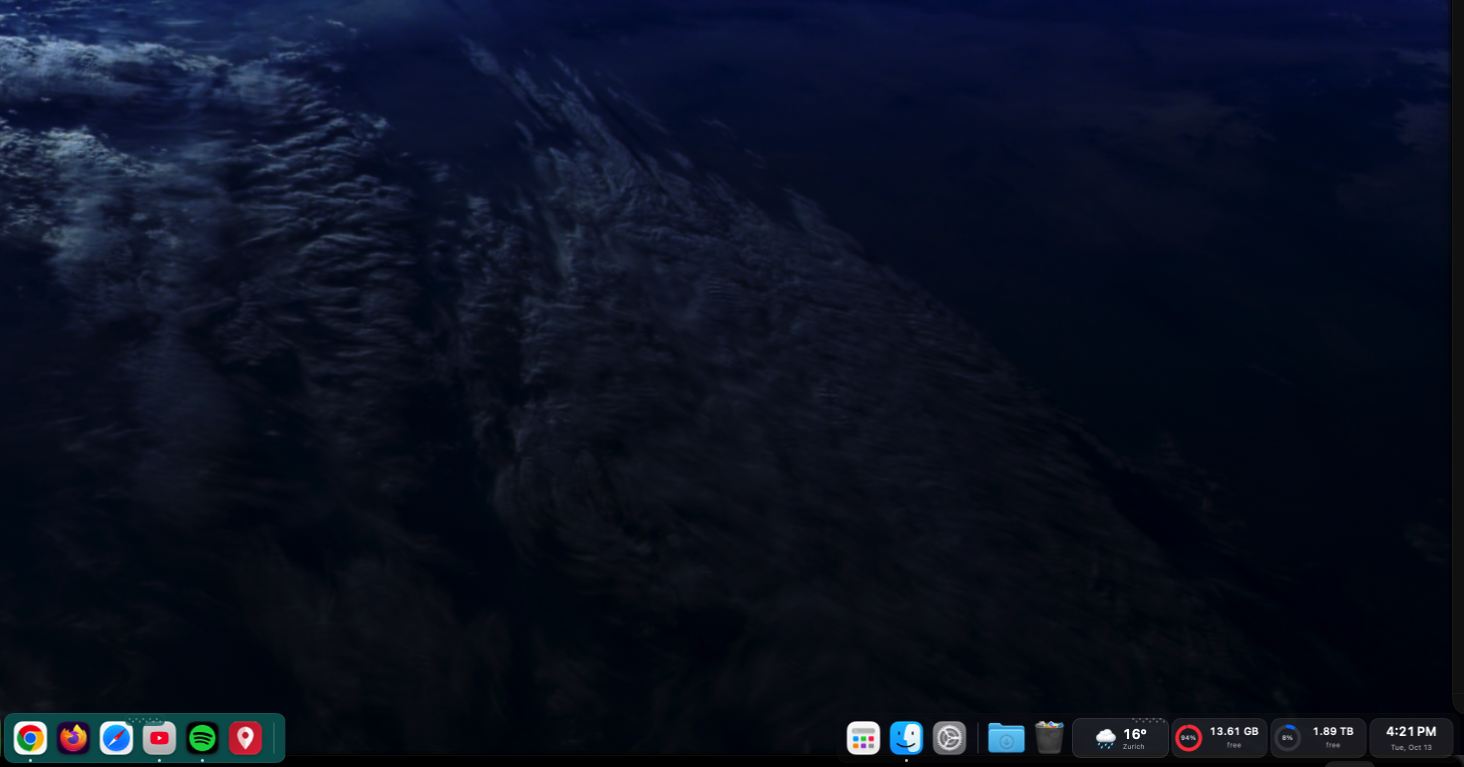
Os widgets mostram informações na própria Dock: hora, espaço livre em disco, tempo e mais. Ficam sempre no fim da Dock e servem para Docks horizontais e verticais. Clique num widget para ver detalhes.

Widgets
Os widgets mostram informações na própria Dock: hora, espaço livre em disco, tempo e mais. Ficam sempre no fim da Dock e servem para Docks horizontais e verticais. Clique num widget para ver detalhes.

Um app, várias janelas

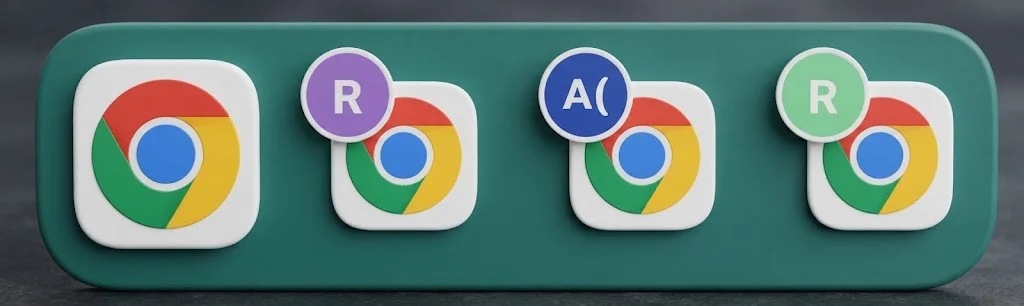
Chrome com um perfil de trabalho e outro pessoal, VS Code com vários projetos: cada janela ganha seu próprio ícone ao lado do app, com as iniciais do perfil ou do projeto. Um clique traz exatamente essa janela para a frente.

Clique com o botão direito no app → Opções → Mostrar janelas separadamente.

Como funciona
Um app, várias janelas
VS Code: um ícone para cada projeto
Chrome: um ícone para cada perfil

Apps da tela: cada monitor com seus apps

Adicione «Apps da tela» a um dock e ele mostra os apps abertos com janelas na sua tela. Leve uma janela para outro monitor e o app passa para o dock desse monitor.

Ajustes do dock → Itens → Apps da tela.

⌘Tab na tela em que você trabalha

O seletor ⌘Tab do sistema fica na tela onde o Dock esteve por último. O do PejavaDock abre onde você está: na tela do ponteiro (ou, se preferir, na da janela ativa). Ele mostra a CPU e a memória de cada app — os mais pesados em laranja e vermelho —, a versão do macOS em cima e o processador, a memória e os discos com barras de uso embaixo.

Ajustes → Seletor ⌘Tab.

Instale em um minuto

Seus docks ficam na sua pasta Biblioteca, então reinstalar ou atualizar nunca os perde.

Primeiros passos

Clique direito
numa área vazia de um dock → Ajustes da Dock…
Arraste para dentro
apps, arquivos, pastas e links do Finder ou do navegador
Solte sobre um app
para criar um grupo
Arraste para fora
para remover um ícone
Arraste um separador
para cima ou para baixo para redimensionar
Arraste a alça
do canto para mover o dock para outra borda
  1. Abra o .dmg baixado e arraste o PejavaDock para Aplicativos.
  2. Abra-o pela pasta Aplicativos, pelo Launchpad ou pelo Spotlight (⌘ Espaço, digite “PejavaDock”).
  3. Na primeira vez, o macOS pergunta se deve abrir um app baixado da internet: clique em Abrir. O PejavaDock é assinado e notarizado pela Apple.
  4. O PejavaDock monta o seu primeiro dock a partir do Dock do sistema. Ative Ocultar a Dock do sistema em Ajustes → Geral se quiser ver só o PejavaDock.
  5. Ou com o Homebrew: brew install --cask voy22/tap/pejava-dock instala a mesma versão. Para atualizar: brew upgrade --cask pejava-dock.

Permissões (opcionais)

Acessibilidade
a lista de janelas no menu de um app, trazer uma janela específica para a frente, janelas minimizadas no dock e impedir que janelas fiquem sob um dock.
Acesso Total ao Disco
o ícone da Lixeira cheia ou vazia.
Gravação de Tela
miniaturas das janelas minimizadas; sem ela aparece o ícone do app. Nada é gravado nem enviado.

O PejavaDock funciona sem elas. Quando falta uma, uma janela de configuração explica para que serve e abre o lugar certo dos Ajustes do Sistema.

Seus docks em cada Mac

Entre com GitHub ou Google e o PejavaDock guarda na sua conta seus docks, o conteúdo e o visual deles, e seus ajustes. Um Mac novo recebe tudo em um segundo.

Sobre as contas

Grátis. Melhor com o seu apoio.

O PejavaDock é grátis, com todos os recursos. Uma doação a partir de US$ 1 torna sua conta Supporter: sem lembretes, em todos os seus Macs, para sempre.

Apoiar o projeto