Gratuit · macOS 14 ou plus récent · Apple Silicon et Intel

Le Dock que vous connaissez.Autant que vous voulez,partout, sur chaque écran.

PejavaDock est une alternative native au Dock de macOS. Tout ce que vous connaissez reste — agrandissement, piles, Corbeille, glisser-déposer — et s’y ajoutent d’autres docks, des groupes comme sur iOS, des liens web et un style à vous.

Fonctions
Saisissez la poignée pointillée et glissez un dock vers n’importe quel bord. Autant de docks que vous voulez, chacun avec sa couleur, sa taille et sa place.

Chaque dock est à vous

Couleur, taille, matériau, bord et moniteur : réglez chaque dock séparément. Les groupes s’ouvrent en panneau, les réglages sont à un clic droit.
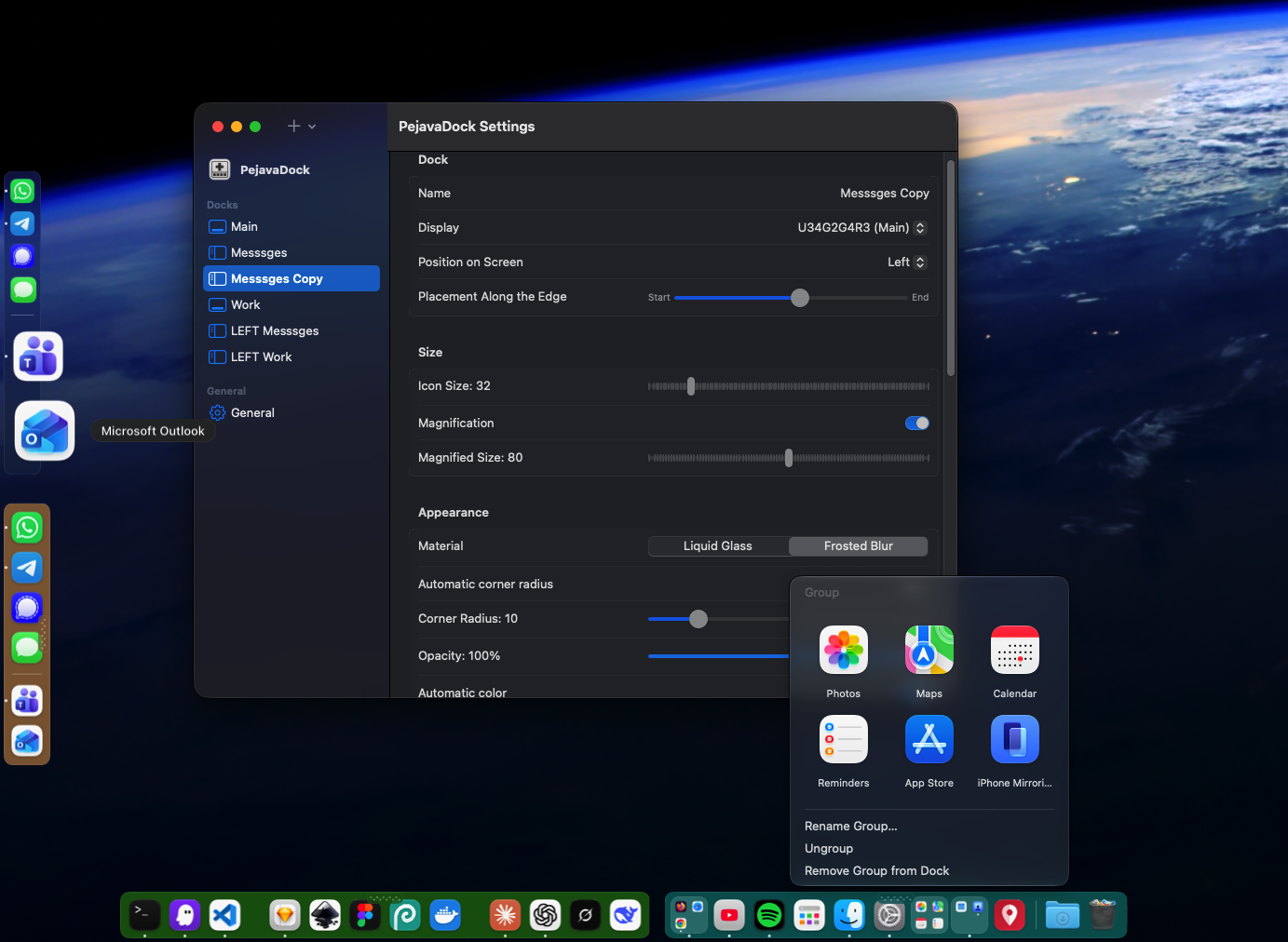
Plusieurs docks avec leurs couleurs et tailles, un groupe ouvert et la fenêtre des réglages

Chaque moniteur a ses docks

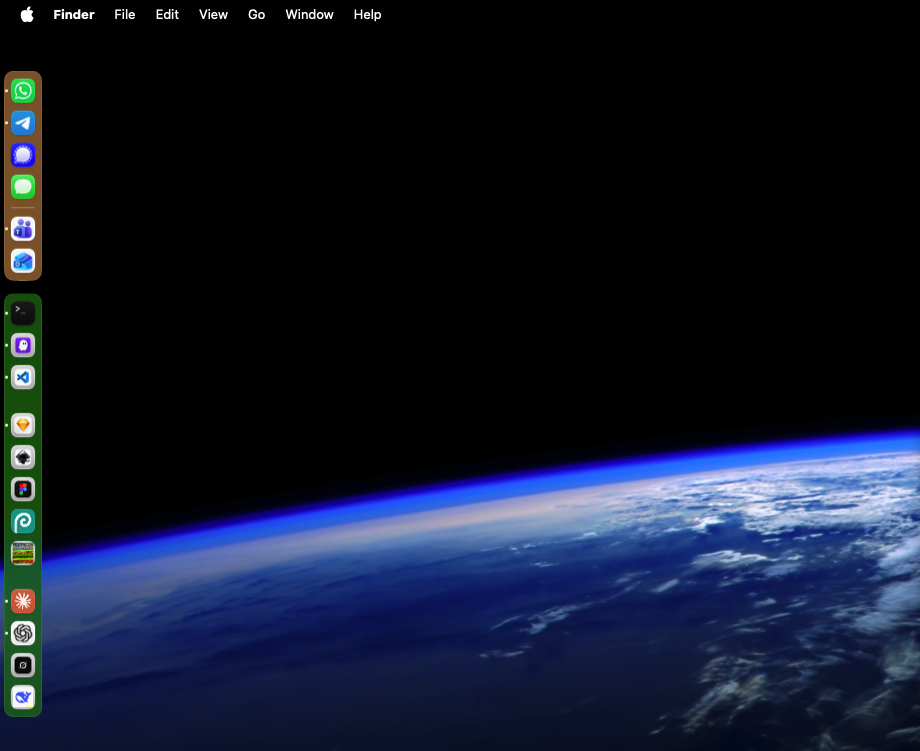
Les docks retiennent leur moniteur. Ici, les mêmes docks sont placés différemment sur deux moniteurs : celui du travail en bas du grand moniteur principal et sur le bord gauche du second.
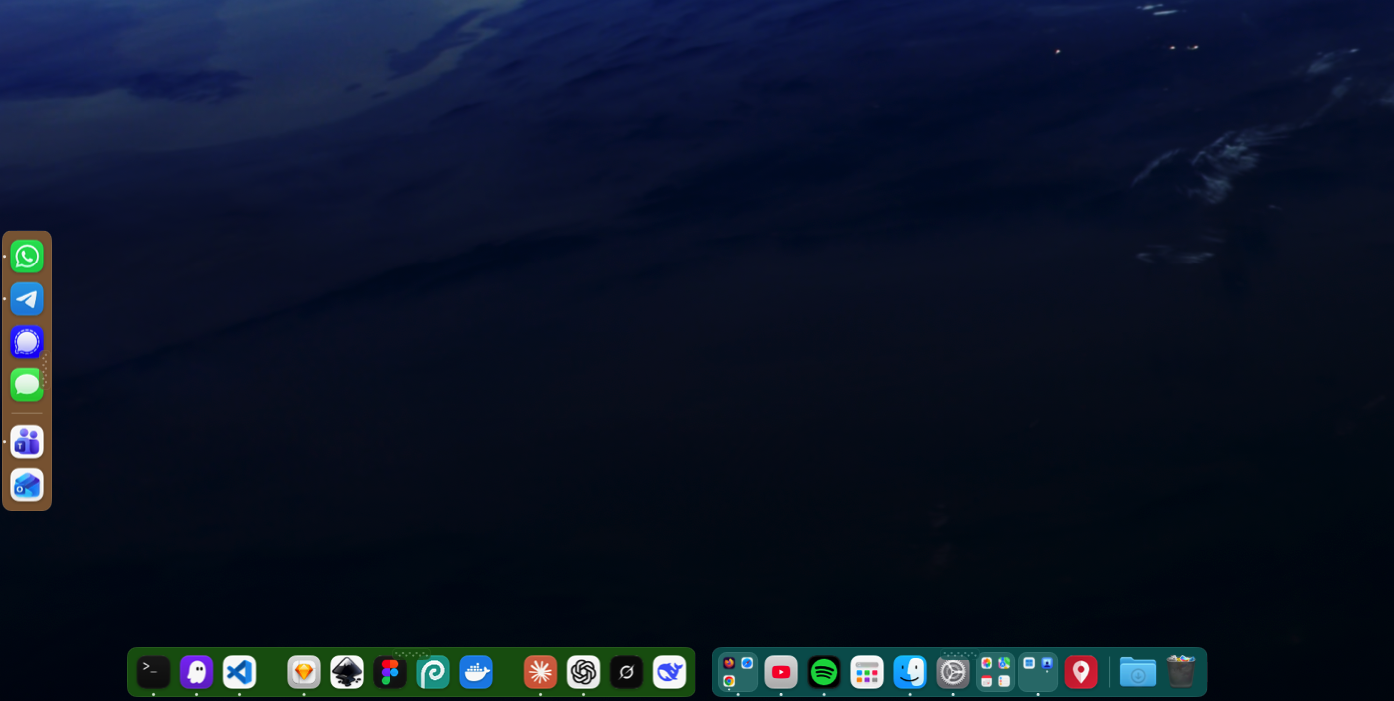
Moniteur principal: Les docks retiennent leur moniteur. Ici, les mêmes docks sont placés différemment sur deux moniteurs : celui du travail en bas du grand moniteur principal et sur le bord gauche du second.
Moniteur principal
Second moniteur: Les docks retiennent leur moniteur. Ici, les mêmes docks sont placés différemment sur deux moniteurs : celui du travail en bas du grand moniteur principal et sur le bord gauche du second.
Second moniteur

Plus que le Dock

Tout ce que fait le Dock système, et ce qu’il n’a jamais su faire.

Autant de docks que vous voulez

Un pour les apps de travail, un pour les dossiers, un pour les projets de la semaine. Chacun a ses éléments, sa taille et son style.

Tout bord, tout moniteur

En haut, en bas, à gauche ou à droite, n’importe où le long du bord. Chaque dock retient son moniteur et y revient quand il est rebranché.

Groupes comme sur iOS

Déposez une app sur une autre. Jusqu’à quatre éléments partagent une icône et chaque quart lance son app ; au-delà, un panneau s’ouvre.

Liens web

Glissez un lien ou la barre d’adresse d’un navigateur. L’icône du site est récupérée automatiquement ; ouvrez-le comme fenêtre d’app autonome.

Votre style

Liquid Glass sous macOS 26 ou verre dépoli avec votre couleur, opacité et arrondi des coins, pour chaque dock.

Séparateurs et espaces

Autant qu’il en faut pour regrouper vos apps. Glissez un séparateur pour redimensionner le dock.

Fenêtres dégagées

Si vous le voulez, les fenêtres agrandies et nouvelles se placent à côté du dock plutôt que dessous.

Synchronisé avec votre compte

Connectez-vous et vos docks et réglages vous suivent sur chaque Mac.

Tout ce que vous connaissez

  • Agrandissement et noms
  • Indicateurs d’apps ouvertes et rebond au lancement
  • Section des apps ouvertes
  • Fenêtres réduites
  • Piles de dossiers
  • Corbeille avec suppression par glisser
  • Liste des fenêtres, Options, Masquer, Quitter et Forcer à quitter
  • Glisser-déposer : réordonner, ajouter, ouvrir avec, pouf
  • Masquage automatique
  • Import depuis le Dock système

Installé en une minute

Vos docks sont rangés dans votre dossier Bibliothèque : réinstaller ou mettre à jour ne les perd jamais.

Premiers pas

Clic droit
sur une zone vide d’un dock → Réglages du Dock…
Glissez
apps, fichiers, dossiers et liens depuis le Finder ou un navigateur
Déposez sur une app
pour créer un groupe
Glissez dehors
pour retirer une icône
Glissez un séparateur
vers le haut ou le bas pour redimensionner
Glissez la poignée
du coin pour déplacer le dock vers un autre bord
  1. Ouvrez le .dmg téléchargé et glissez PejavaDock dans Applications.
  2. Lancez-le depuis le dossier Applications, le Launchpad ou Spotlight (⌘ Espace, tapez « PejavaDock »).
  3. La première fois, macOS peut indiquer qu’il ne peut pas vérifier l’absence de logiciel malveillant. Ouvrez Réglages Système → Confidentialité et sécurité, descendez et cliquez sur Ouvrir quand même à côté de PejavaDock, puis confirmez. Une seule fois suffit.
  4. PejavaDock crée votre premier dock à partir du Dock système. Activez Masquer le Dock du système dans Réglages → Général pour ne voir que PejavaDock.

Autorisations (facultatives)

Accessibilité
la liste des fenêtres dans le menu d’une app, faire passer une fenêtre précise au premier plan, les fenêtres réduites dans le dock et empêcher les fenêtres de passer sous un dock.
Accès complet au disque
l’icône de Corbeille pleine ou vide.
Enregistrement de l’écran
les vignettes des fenêtres réduites ; sans lui, l’icône de l’app s’affiche. Rien n’est enregistré ni envoyé.

PejavaDock fonctionne sans elles. S’il en manque une, une fenêtre de configuration explique à quoi elle sert et ouvre le bon endroit des Réglages Système.

Vos docks sur chaque Mac

Connectez-vous avec GitHub ou Google et PejavaDock conserve dans votre compte vos docks, leur contenu et leur style, ainsi que vos réglages. Un nouveau Mac les récupère en une seconde.

À propos des comptes

Gratuit. Meilleur avec votre soutien.

PejavaDock est gratuit, avec toutes ses fonctions. Un don à partir de 1 $ fait de votre compte un Supporter : plus aucun rappel, sur tous vos Mac, pour toujours.

Soutenir le projet