Бесплатно · macOS 14 и новее · Apple Silicon и Intel

Привычный Dock.Сколько угодно,где угодно на любом экране.

PejavaDock — нативная замена Dock в macOS. Всё привычное остаётся — увеличение, стопки, Корзина, перетаскивание, — а к нему добавляются новые доки, группы как в iOS, веб-ссылки и свой внешний вид.

Возможности
Схватите панель за точечную ручку и перетащите к любому краю. Панелей может быть сколько угодно, и у каждой — свой цвет, размер и место.

Каждая панель — своя

Цвет, размер, материал, край и монитор: настройте каждую панель отдельно. Группы раскрываются панелью, настройки — в одном правом клике.
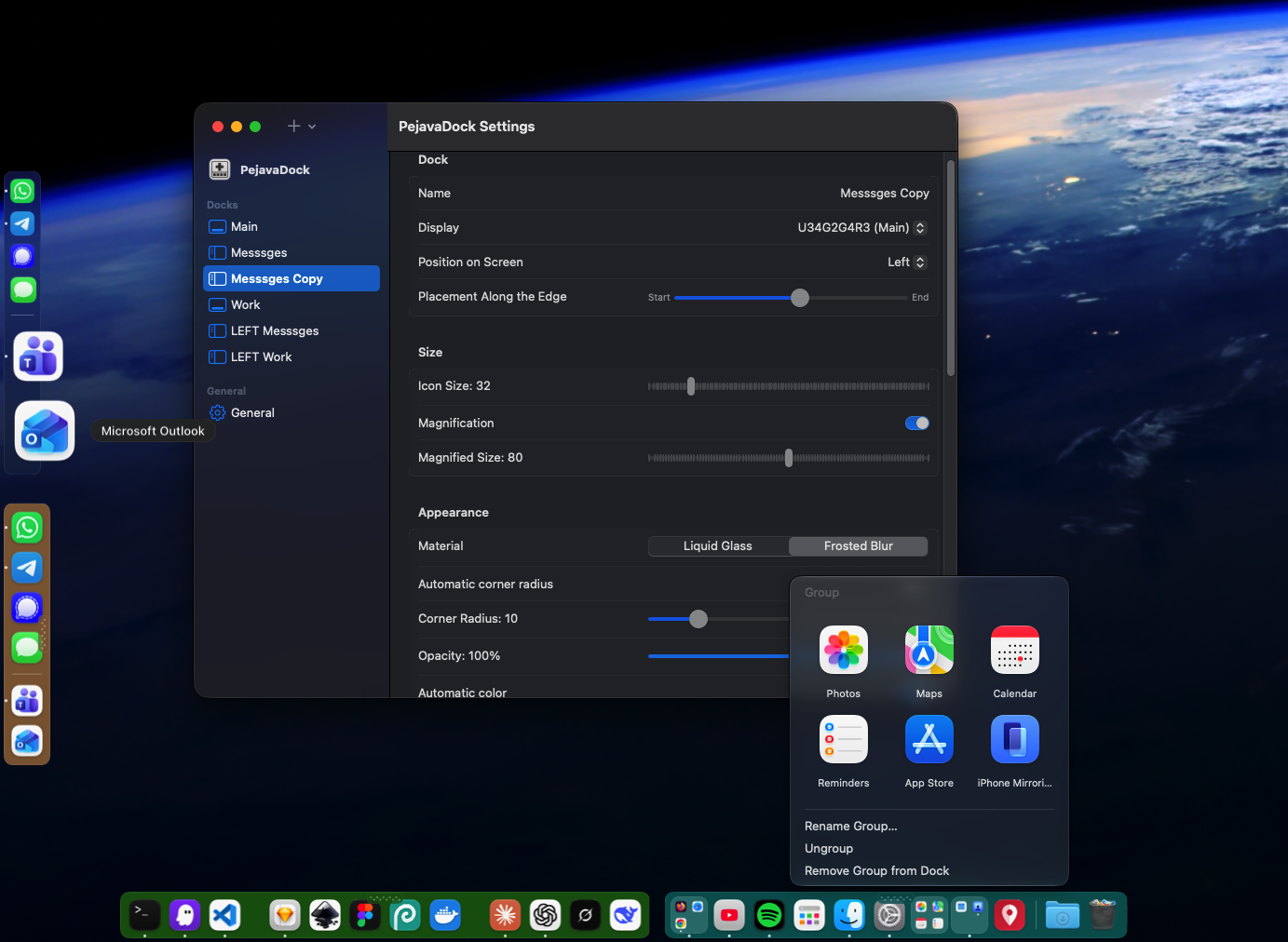
Несколько панелей со своими цветами и размерами, открытая группа и окно настроек

У каждого монитора свои панели

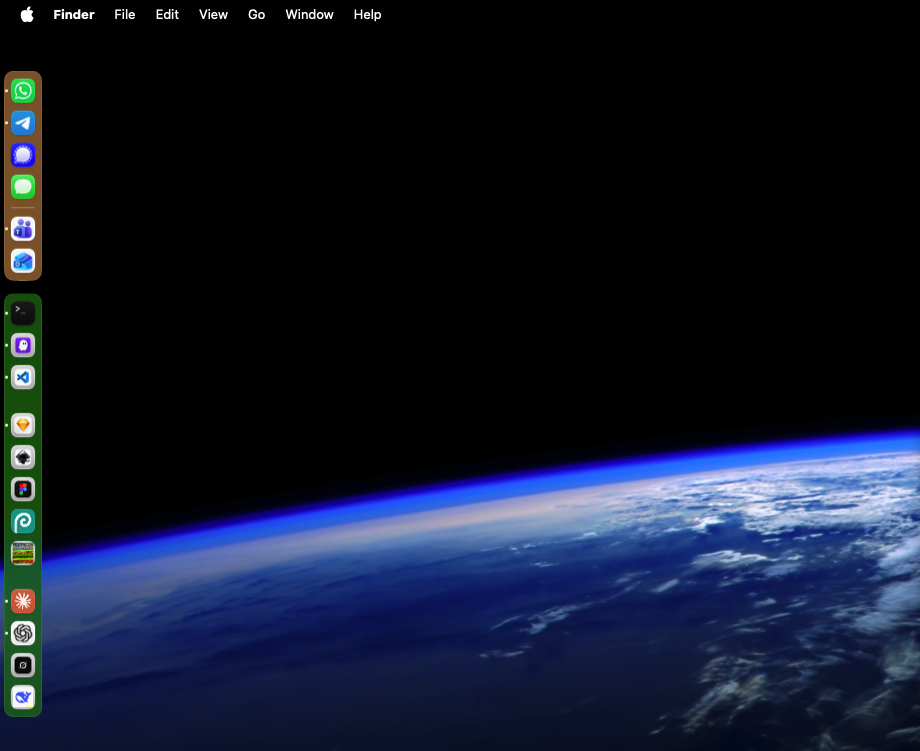
Панели помнят свой монитор. Здесь одни и те же панели стоят на двух мониторах по-разному: рабочая — внизу широкого основного и у левого края второго.
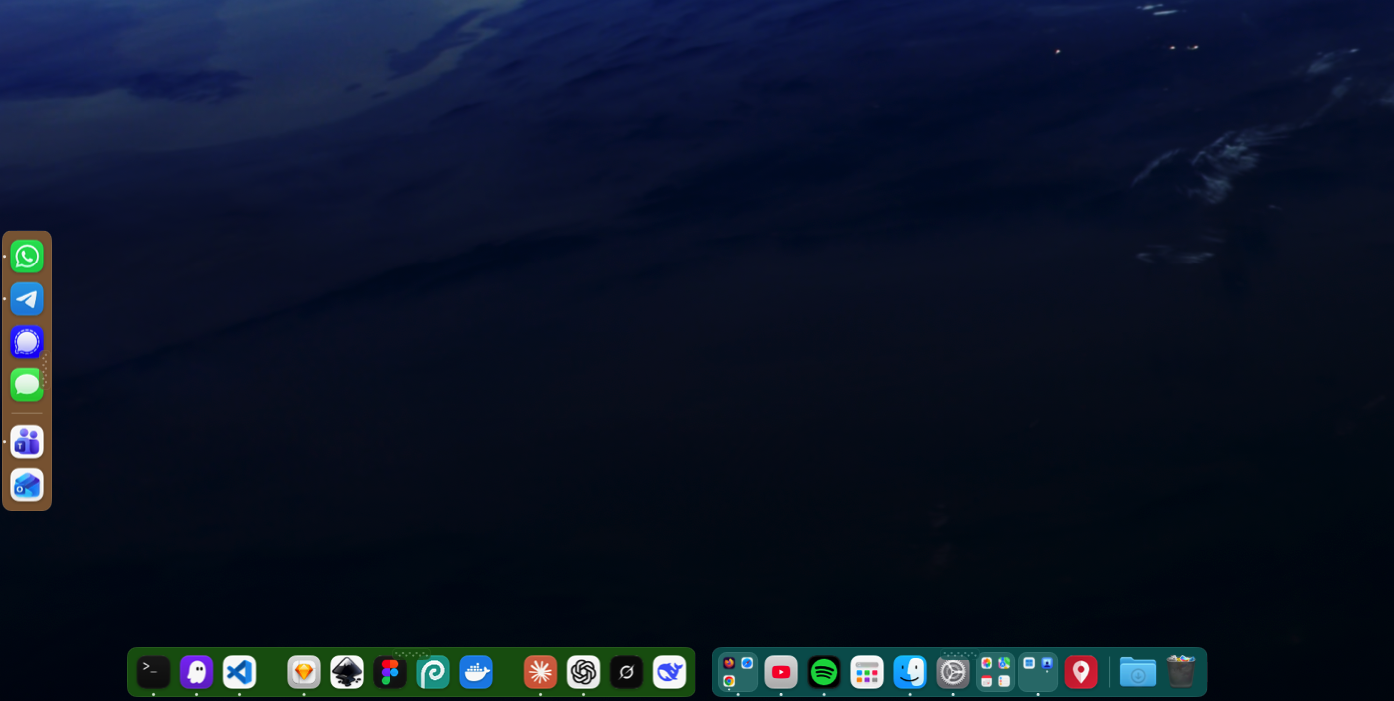
Основной монитор: Панели помнят свой монитор. Здесь одни и те же панели стоят на двух мониторах по-разному: рабочая — внизу широкого основного и у левого края второго.
Основной монитор
Второй монитор: Панели помнят свой монитор. Здесь одни и те же панели стоят на двух мониторах по-разному: рабочая — внизу широкого основного и у левого края второго.
Второй монитор

Больше, чем Dock

Всё, что умеет системный Dock, и то, чего он не умел никогда.

Сколько угодно доков

Один для рабочих программ, другой для папок, третий для проектов недели. У каждого свои элементы, размер и вид.

Любой край, любой монитор

Сверху, снизу, слева или справа, в любом месте вдоль края. Док помнит свой монитор и возвращается, когда его снова подключают.

Группы как в iOS

Бросьте приложение на другое. До четырёх элементов делят один значок, и каждая четверть запускает своё приложение; больше — открывают панель.

Веб-ссылки

Перетащите ссылку или адресную строку из браузера. Значок сайта загрузится сам; сайт можно открыть отдельным окном приложения.

Свой вид

Liquid Glass на macOS 26 или матовое стекло со своим цветом, прозрачностью и скруглением углов — для каждого дока.

Разделители и пробелы

Сколько нужно, чтобы делить приложения на группы. Потяните разделитель, чтобы изменить размер дока.

Окна не заходят под док

По желанию развёрнутые и новые окна встают рядом с доком, а не под него.

Синхронизация с аккаунтом

Войдите, и ваши доки и настройки появятся на каждом вашем Mac.

Всё привычное на месте

  • Увеличение и подписи
  • Индикаторы запущенных программ и подпрыгивание при запуске
  • Раздел запущенных программ
  • Свёрнутые окна
  • Стопки папок
  • Корзина с удалением перетаскиванием
  • Список окон, Параметры, Скрыть, Завершить и Завершить принудительно
  • Перетаскивание: порядок, добавление, «открыть в», исчезновение в облачке
  • Автоскрытие
  • Импорт из системного Dock

Установка за минуту

Доки хранятся в папке «Библиотеки», поэтому переустановка и обновление их не теряют.

Первые шаги

Правый клик
по пустому месту дока → Настройки панели…
Перетащите
приложения, файлы, папки и ссылки из Finder или браузера
Бросьте на приложение
чтобы сделать группу
Вытащите
значок из дока, чтобы убрать его
Тяните разделитель
вверх или вниз, чтобы изменить размер
Тяните значок в углу
чтобы перенести док к другому краю
  1. Откройте скачанный .dmg и перетащите PejavaDock в Программы.
  2. Запустите его из папки «Программы», Launchpad или Spotlight (⌘ Пробел, наберите «PejavaDock»).
  3. При первом запуске macOS может сказать, что не может проверить программу на вредоносное ПО. Откройте Системные настройки → Конфиденциальность и безопасность, прокрутите вниз и нажмите Всё равно открыть рядом с PejavaDock, затем подтвердите. Это нужно один раз.
  4. Первый док PejavaDock соберёт из системного Dock. Включите Скрыть системный Dock в Настройки → Основные, если хотите видеть только PejavaDock.

Разрешения (по желанию)

Универсальный доступ
список окон в меню приложения, вывод конкретного окна, свёрнутые окна в доке и защита окон от захода под док.
Полный доступ к диску
значок полной или пустой Корзины.
Запись экрана
миниатюры свёрнутых окон; без неё они показываются значком приложения. Ничего не записывается и не отправляется.

PejavaDock работает и без них. Если разрешения нет, окно настройки объяснит, зачем оно, и откроет нужное место в Системных настройках.

Ваши доки на каждом Mac

Войдите через GitHub или Google, и PejavaDock сохранит в аккаунте ваши доки, их содержимое и вид, а также настройки. На новом Mac они появятся за секунду.

Об аккаунтах

Бесплатно. А с вашей поддержкой — лучше.

PejavaDock бесплатен, со всеми возможностями. Пожертвование от $1 делает ваш аккаунт Supporter: никаких напоминаний, на всех ваших Mac, навсегда.

Поддержать проект