Безкоштовно · macOS 14 і новіші · Apple Silicon та Intel

Звичний Dock.Скільки завгодно,будь-де на будь-якому екрані.

PejavaDock — нативна заміна Dock у macOS. Усе звичне лишається — збільшення, стоси, Смітник, перетягування, — а до нього додаються нові доки, групи як в iOS, вебпосилання й власний вигляд.

Можливості
Схопіть док за крапкову ручку й перетягніть до будь-якого краю. Доків може бути скільки завгодно, і в кожного — свій колір, розмір і місце.

Кожен док — свій

Колір, розмір, матеріал, край і монітор: налаштуйте кожен док окремо. Групи розкриваються панеллю, налаштування — за один правий клік.
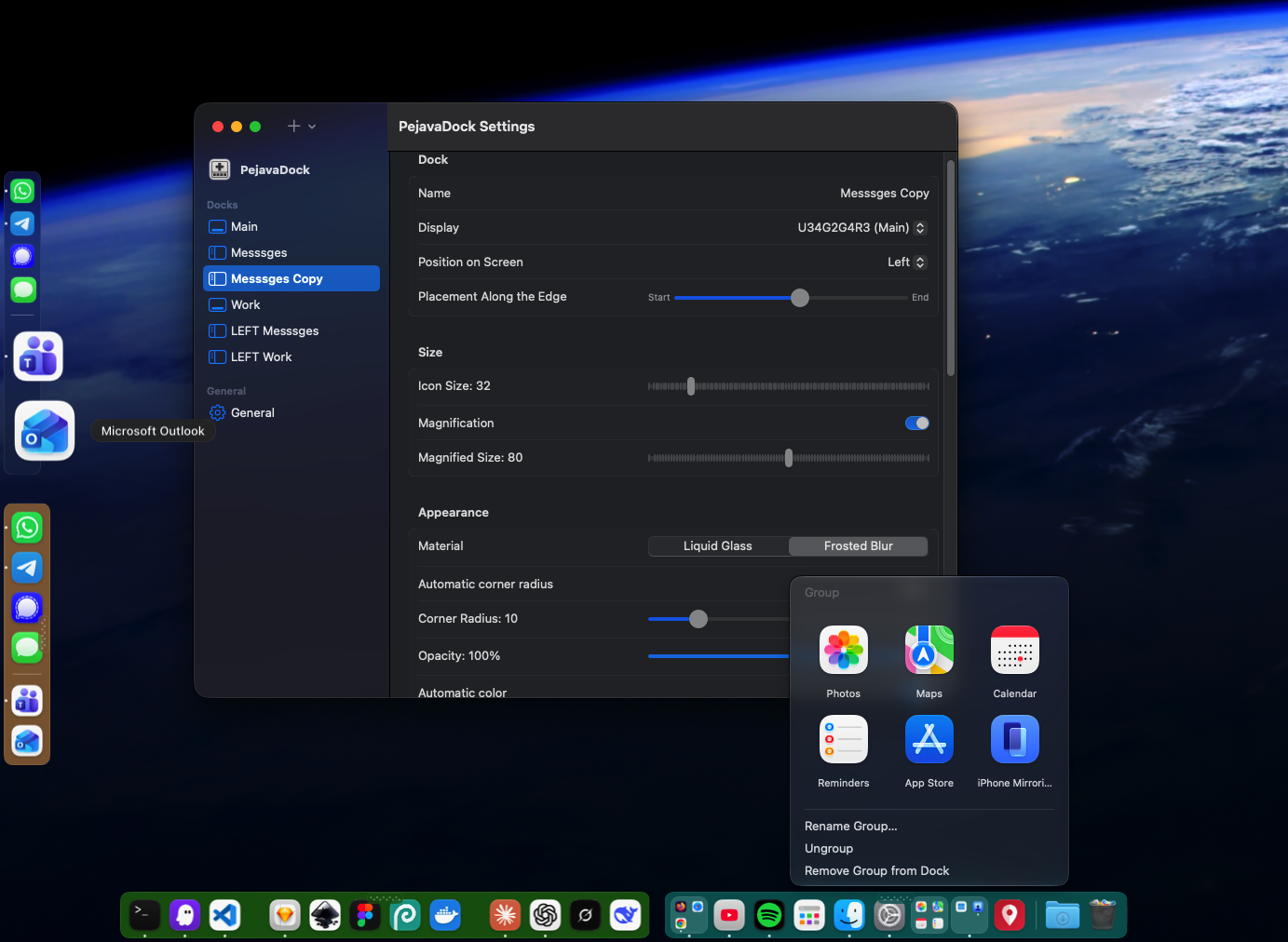
Кілька доків із власними кольорами й розмірами, відкрита група й вікно налаштувань

У кожного монітора свої доки

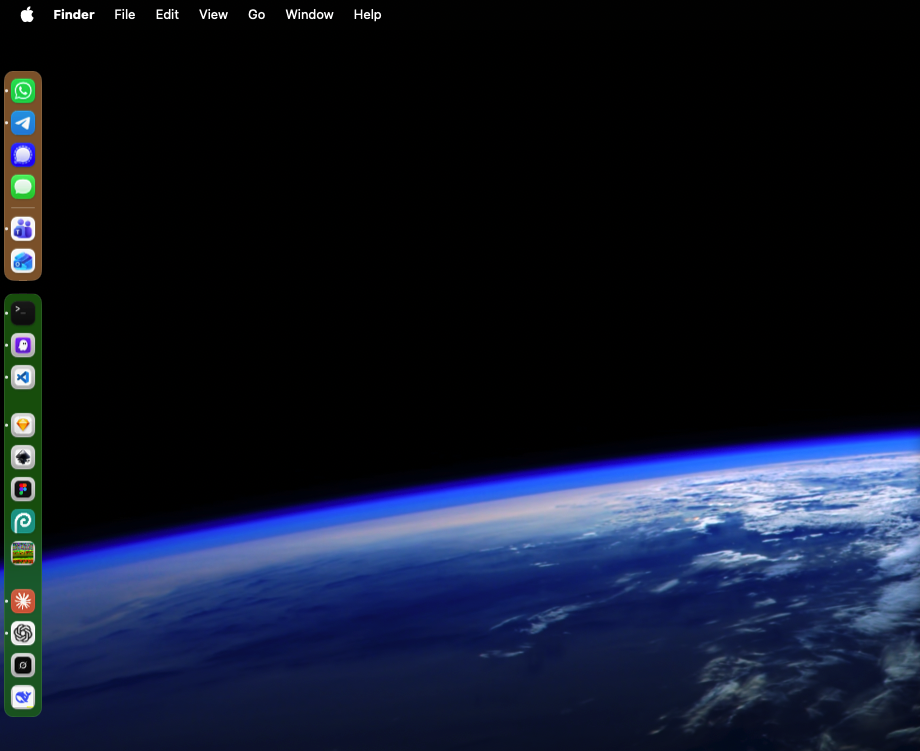
Доки пам’ятають свій монітор. Тут ті самі доки стоять на двох моніторах по-різному: робочий — унизу широкого основного й біля лівого краю другого.
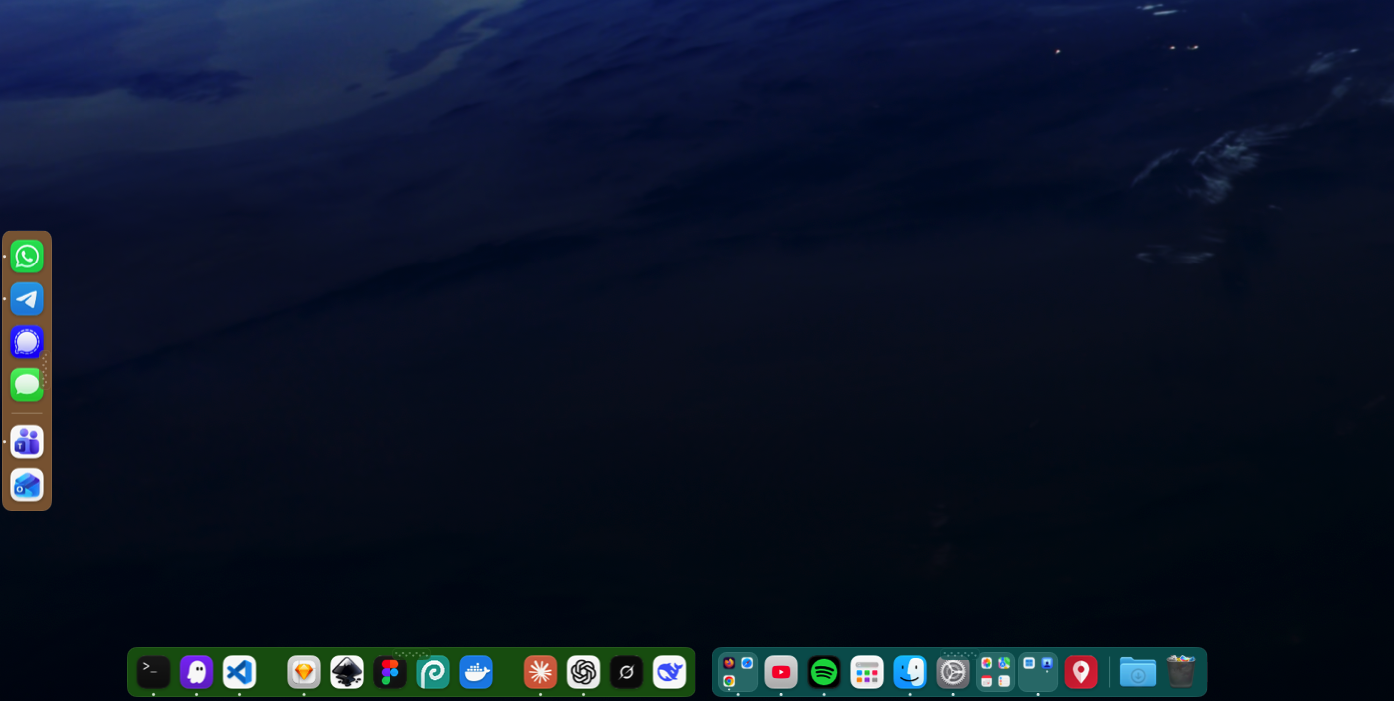
Основний монітор: Доки пам’ятають свій монітор. Тут ті самі доки стоять на двох моніторах по-різному: робочий — унизу широкого основного й біля лівого краю другого.
Основний монітор
Другий монітор: Доки пам’ятають свій монітор. Тут ті самі доки стоять на двох моніторах по-різному: робочий — унизу широкого основного й біля лівого краю другого.
Другий монітор

Більше, ніж Dock

Усе, що вміє системний Dock, і те, чого він не вмів ніколи.

Скільки завгодно доків

Один для робочих програм, другий для папок, третій для проєктів тижня. У кожного свої елементи, розмір і вигляд.

Будь-який край, будь-який монітор

Згори, знизу, ліворуч чи праворуч, будь-де вздовж краю. Доки примагнічуються до кутів і один до одного, розштовхують один одного й пам’ятають свій монітор.

Групи як в iOS

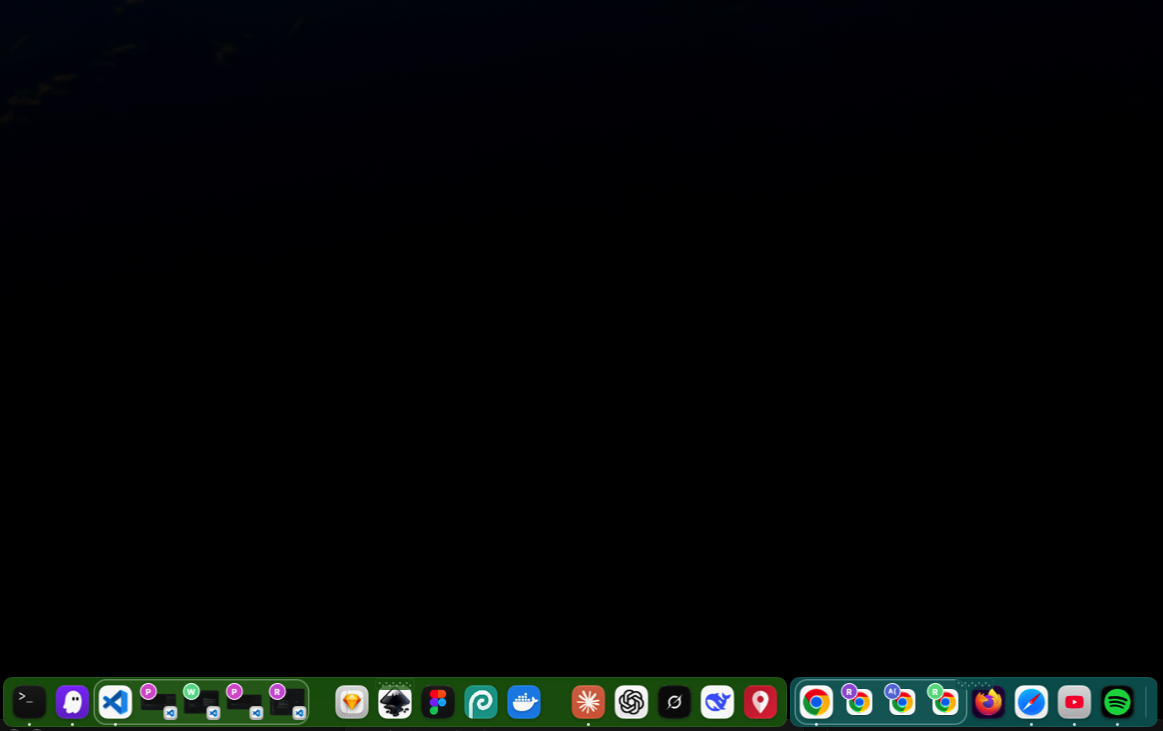
Киньте програму на іншу. До чотирьох елементів ділять один значок, і кожна чверть запускає свою програму; більше — відкривають панель. Профілі Chrome і проєкти VS Code можуть отримати власну іконку.

Вебпосилання

Перетягніть посилання або адресний рядок із браузера. Значок сайту завантажиться сам; сайт можна відкрити окремим вікном програми.

Свій вигляд

Liquid Glass на macOS 26 або матове скло з вашим кольором, прозорістю й заокругленням кутів — для кожного дока.

Віджети

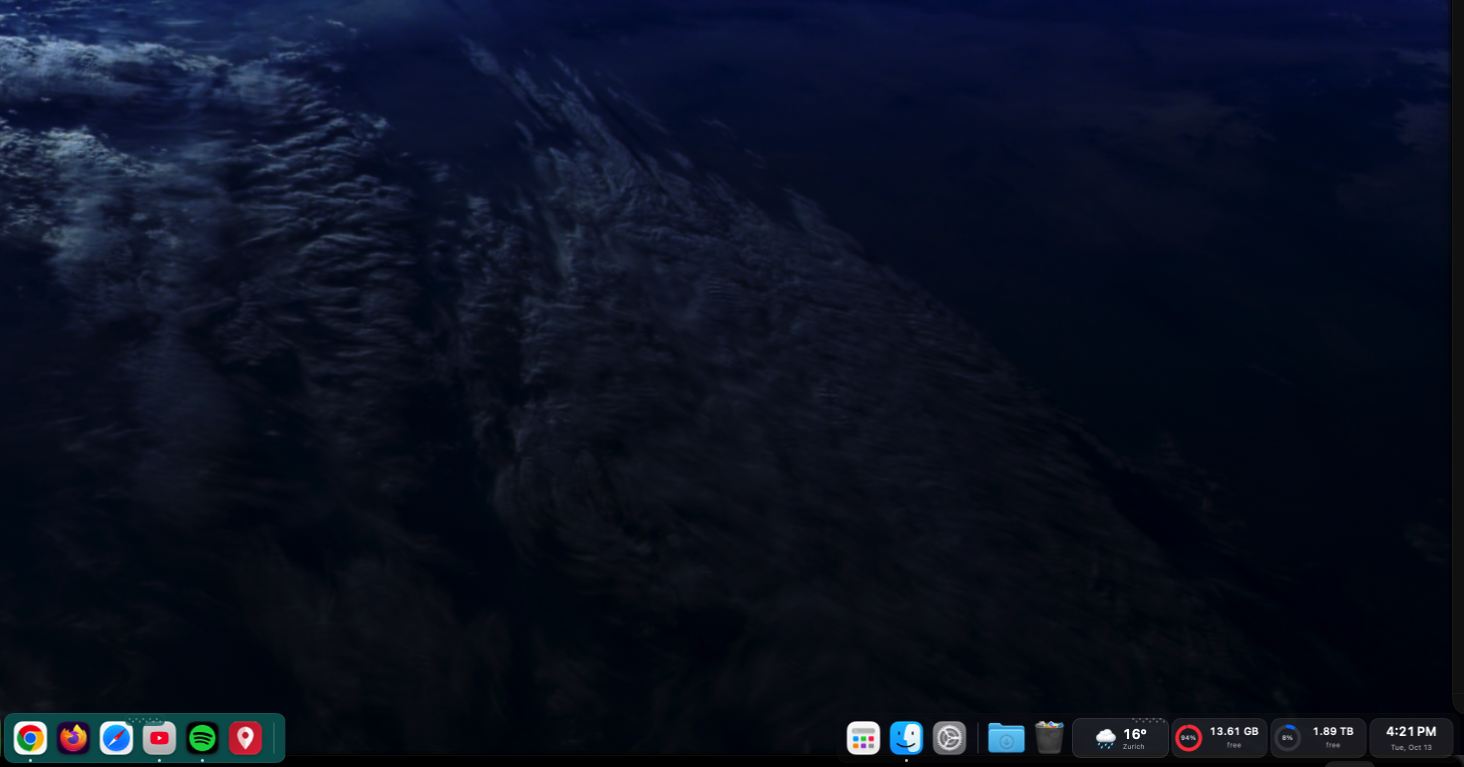
Годинник, вільне місце на диску, погода й інше в кінці будь-якого дока. Більше — на сторінці віджетів.

Вікна не заходять під док

За бажанням розгорнуті й нові вікна стають поруч із доком, а не під ним.

Синхронізація з обліковим записом

Увійдіть, і ваші доки та налаштування з’являться на кожному вашому Mac.
Усе звичне на місці

  • Збільшення й підписи
  • Індикатори запущених програм і підстрибування під час запуску
  • Розділ запущених програм
  • Згорнуті вікна
  • Стоси папок
  • Смітник із видаленням перетягуванням
  • Список вікон, Параметри, Сховати, Завершити й Завершити примусово
  • Перетягування: порядок, додавання, «відкрити в», зникнення в хмаринці
  • Автоприховування
  • Імпорт із системного Dock

Панелі та іконки — мишкою

Візьміть панель за ручку й поставте будь-де: вона прилипає до кутів і до інших панелей. Перетягуйте іконки з панелі на панель або на програму, щоб зібрати групу.

Віджети

Віджети показують інформацію просто на панелі: час, вільне місце на диску, погоду тощо. Вони завжди стоять у кінці панелі й підходять і для горизонтальних, і для вертикальних панелей. Клацніть віджет, щоб побачити подробиці.

Віджети
Віджети показують інформацію просто на панелі: час, вільне місце на диску, погоду тощо. Вони завжди стоять у кінці панелі й підходять і для горизонтальних, і для вертикальних панелей. Клацніть віджет, щоб побачити подробиці.

Одна програма — кілька вікон

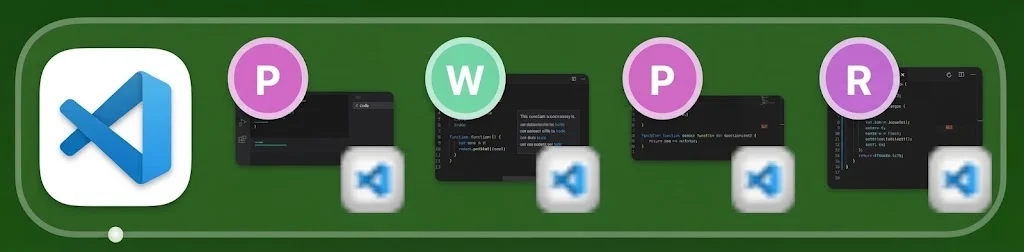
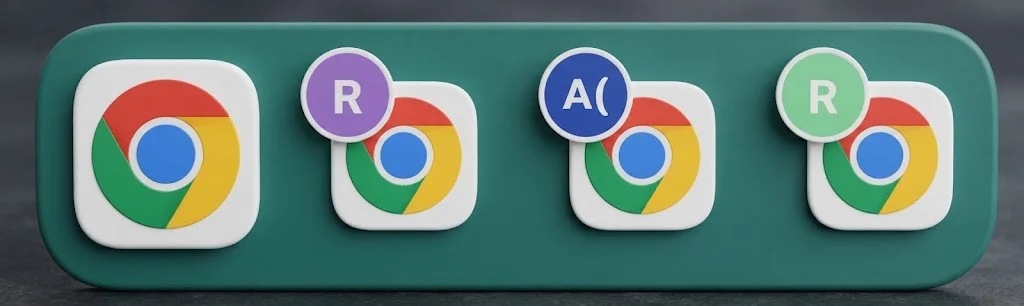
Chrome з робочим і домашнім профілем, VS Code з кількома проєктами: кожне вікно має свою іконку поруч із програмою, з ініціалами профілю чи проєкту. Одне клацання — і попереду саме потрібне вікно.

Правий клік по програмі → Параметри → Показувати вікна окремо.

Як це працює
Одна програма — кілька вікон
VS Code: іконка для кожного проєкту
Chrome: іконка для кожного профілю

Програми екрана: у кожного монітора свої

Додайте на панель «Програми екрана», і вона покаже запущені програми, що мають вікна на її моніторі. Перенесіть вікно на інший монітор — і програма переїде на панель того монітора.

Налаштування панелі → Елементи → Програми екрана.

⌘Tab — на тому моніторі, де ви працюєте

Системний перемикач ⌘Tab «застрягає» на моніторі, де востаннє був системний Dock. Перемикач PejavaDock відкривається там, де ви: на моніторі з вказівником миші (або, за вибором, з активним вікном). Він показує процесор і пам’ять кожної програми — важкі виділені помаранчевим і червоним, — а також версію macOS угорі та процесор, пам’ять і диски зі шкалами навантаження внизу.

Налаштування → Перемикач ⌘Tab.

Встановлення за хвилину

Доки зберігаються в папці «Бібліотеки», тож перевстановлення й оновлення їх не втрачають.

Перші кроки

Правий клік
на порожньому місці дока → Налаштування панелі…
Перетягніть
програми, файли, папки й посилання з Finder або браузера
Киньте на програму
щоб створити групу
Витягніть
значок із дока, щоб прибрати його
Тягніть роздільник
угору або вниз, щоб змінити розмір
Тягніть ручку
у куті, щоб перенести док до іншого краю
  1. Відкрийте завантажений .dmg і перетягніть PejavaDock у Програми.
  2. Запустіть його з папки «Програми», Launchpad або Spotlight (⌘ Пробіл, наберіть «PejavaDock»).
  3. Під час першого запуску macOS запитає, чи відкрити програму, завантажену з інтернету: натисніть Відкрити. PejavaDock підписано й перевірено Apple.
  4. Перший док PejavaDock збере із системного Dock. Увімкніть Сховати системний Dock у Параметри → Загальні, якщо хочете бачити лише PejavaDock.
  5. Або через Homebrew: brew install --cask voy22/tap/pejava-dock ставить ту саму збірку. Оновлення: brew upgrade --cask pejava-dock.

Дозволи (за бажанням)

Універсальний доступ
список вікон у меню програми, виведення конкретного вікна, згорнуті вікна в доку й захист вікон від заходу під док.
Повний доступ до диска
значок повного або порожнього Смітника.
Запис екрана
мініатюри згорнутих вікон; без нього вони показуються значком програми. Нічого не записується й не надсилається.

PejavaDock працює й без них. Якщо дозволу немає, вікно налаштування пояснить, навіщо він, і відкриє потрібне місце в Системних параметрах.

Ваші доки на кожному Mac

Увійдіть через GitHub або Google, і PejavaDock збереже в обліковому записі ваші доки, їхній вміст і вигляд, а також налаштування. Новий Mac отримає їх за секунду.

Про облікові записи

Безкоштовно. А з вашою підтримкою — краще.

PejavaDock безкоштовний, з усіма можливостями. Пожертва від $1 робить ваш обліковий запис Supporter: жодних нагадувань, на всіх ваших Mac, назавжди.

Підтримати проєкт