免费 · macOS 14 及更高版本 · Apple 芯片和 Intel

熟悉的程序坞。想要多少就有多少,放在任意屏幕的任意位置。

PejavaDock 是 macOS 程序坞的原生替代品。放大、叠放、废纸篓、拖放等熟悉的功能一应俱全,还能添加更多程序坞、类似 iOS 的组、网页链接,并拥有自己的外观。

下载 Mac 版v0.3.11 · Apple 芯片和 Intel · macOS 14.0 或更高版本

全部下载

功能
抓住点状把手,把程序坞拖到任意边缘。程序坞的数量不限,每个都有自己的颜色、大小和位置。

每个程序坞都属于你

颜色、大小、材质、边缘和显示器:每个程序坞都可以单独设置。组以面板形式展开,设置只需右键点按一次。
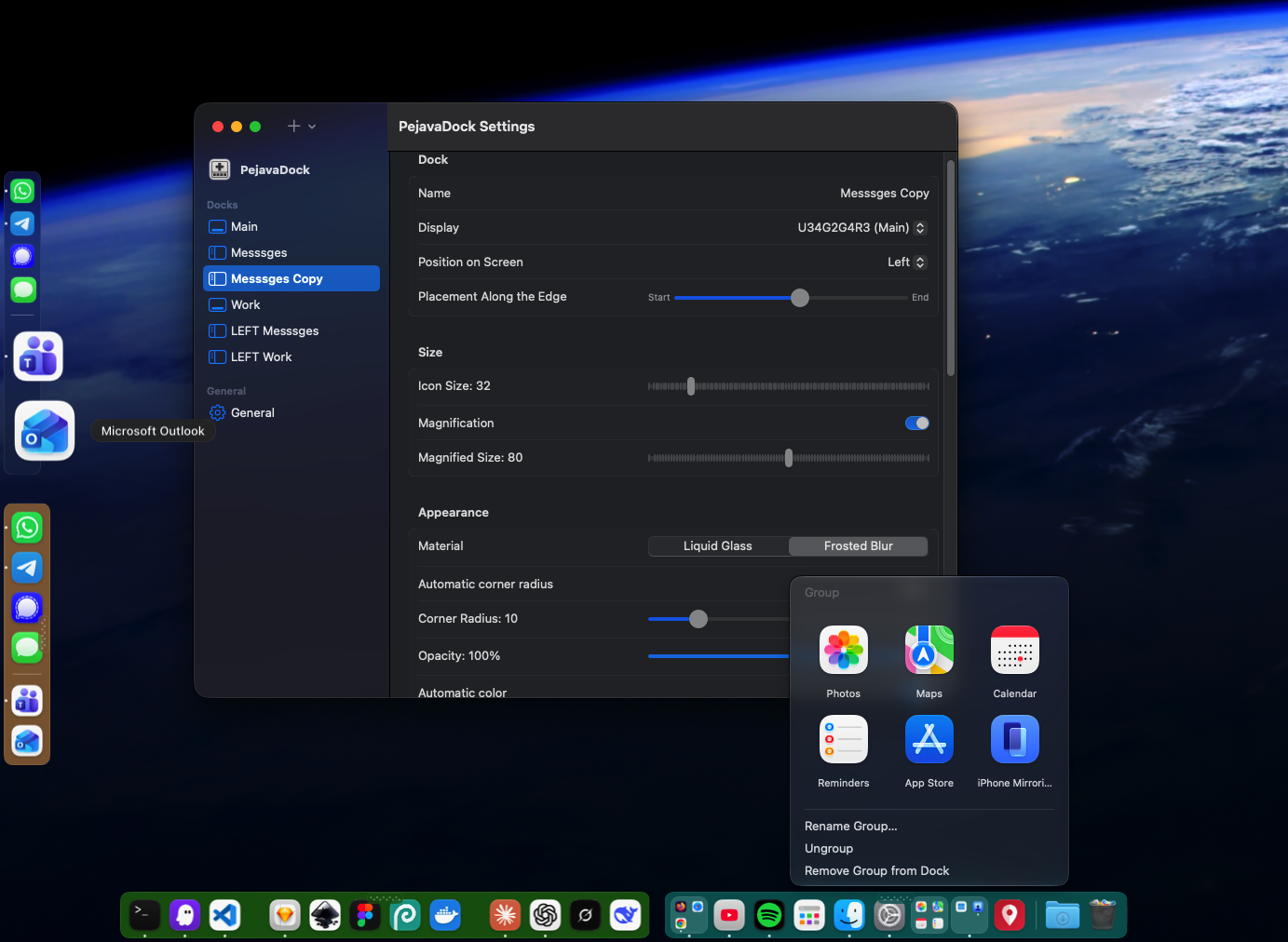
多个颜色和大小各异的程序坞、一个展开的组和设置窗口

每台显示器都有自己的程序坞

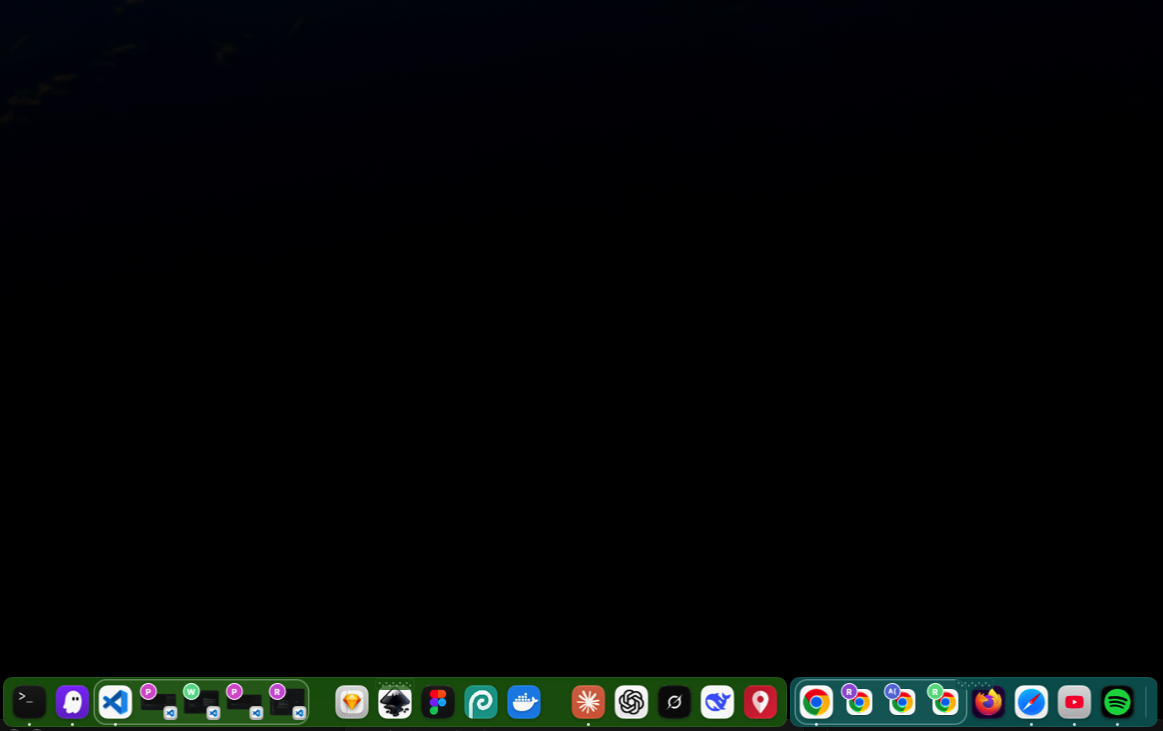
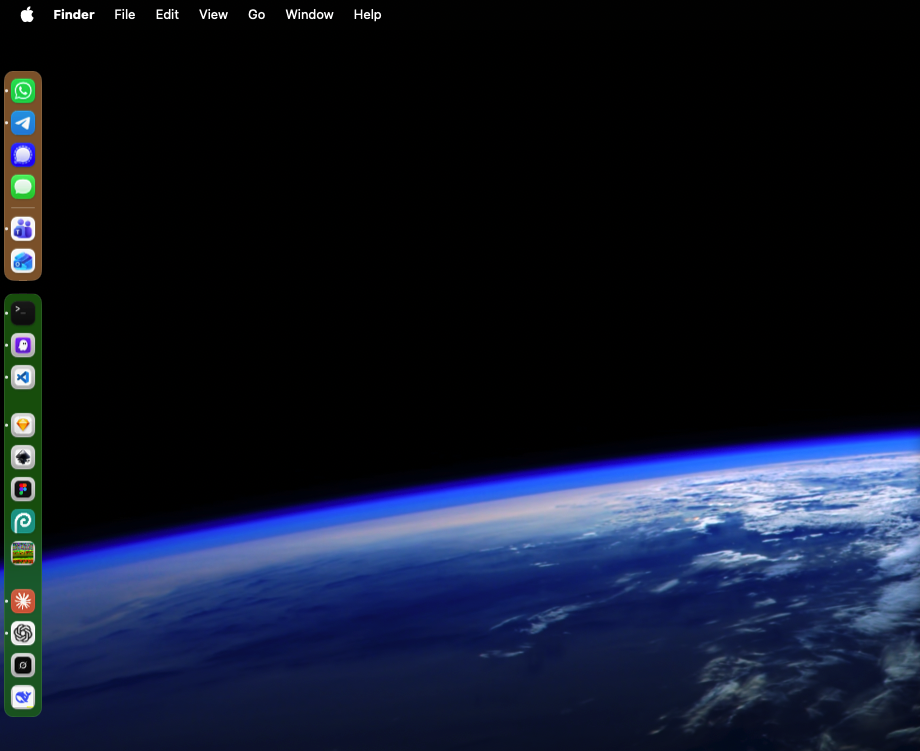
程序坞会记住自己的显示器。这里同样的程序坞在两台显示器上的摆放各不相同:工作用程序坞在宽屏主显示器上位于底部,在第二台上位于左边缘。
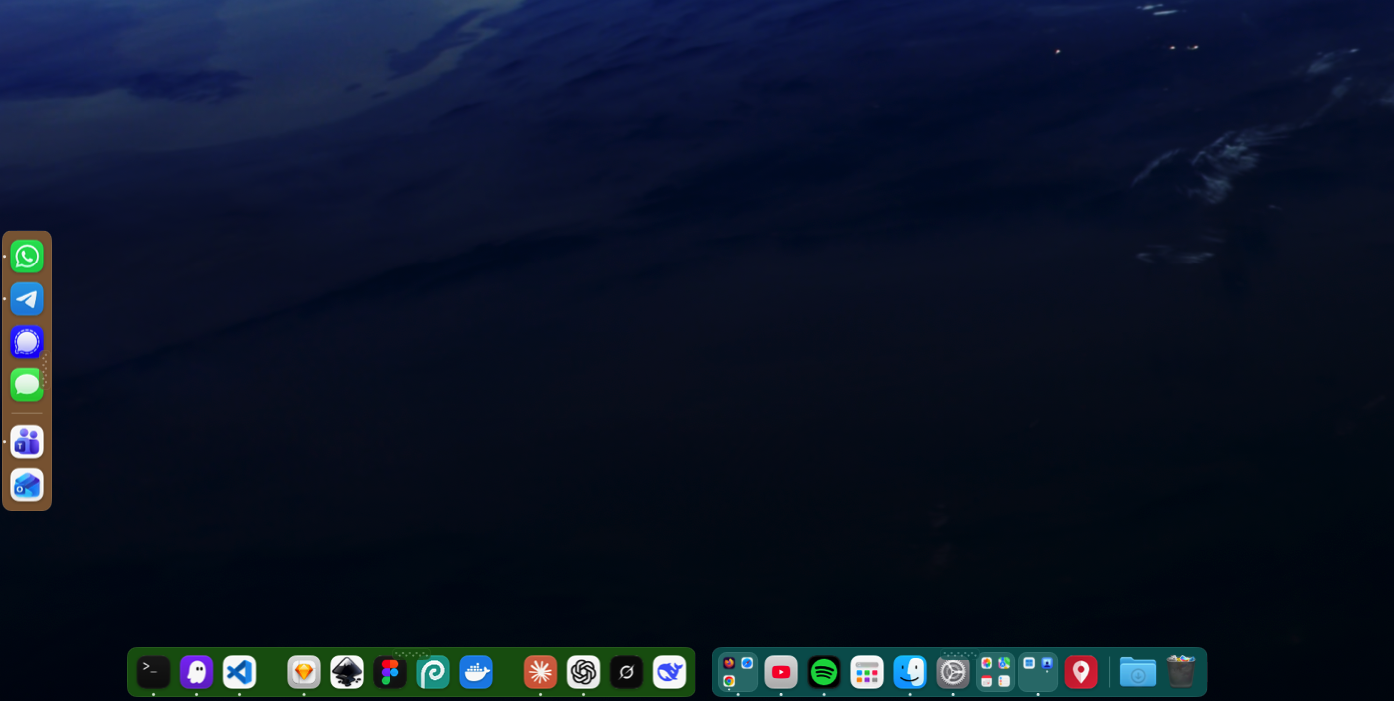
主显示器: 程序坞会记住自己的显示器。这里同样的程序坞在两台显示器上的摆放各不相同:工作用程序坞在宽屏主显示器上位于底部,在第二台上位于左边缘。
主显示器
第二台显示器: 程序坞会记住自己的显示器。这里同样的程序坞在两台显示器上的摆放各不相同:工作用程序坞在宽屏主显示器上位于底部,在第二台上位于左边缘。
第二台显示器

不止于程序坞

系统程序坞能做的一切,以及它从未做到的事。

任意多个程序坞

一个放工作 App,一个放文件夹,一个放本周的项目。每个都有自己的项目、大小和外观。

任意边缘,任意显示器

上、下、左、右,沿边缘任意位置。程序坞会吸附到角落和彼此,互相推开,并记住自己的显示器。

类似 iOS 的组

把一个 App 拖到另一个 App 上。最多四个项目共用一个图标,每个四分之一区域打开对应的 App;更多项目则以面板展开。 Chrome 配置文件和 VS Code 项目都可以有各自的图标。

网页链接

从浏览器拖入链接或地址栏。网站图标会自动获取,还能作为独立的 App 窗口打开。

你的外观

macOS 26 上的 Liquid Glass,或可自定颜色、不透明度和圆角的磨砂玻璃,每个程序坞单独设置。

小组件

在任意程序坞末端显示时钟、可用磁盘空间、天气等。更多小组件见小组件页面。

窗口不被遮挡

可选:让最大化窗口和新窗口排在程序坞旁边,而不是在它下面。

与账户同步

登录后,你的程序坞和设置会出现在你的每台 Mac 上。

熟悉的功能都在

  • 放大和名称
  • 运行中 App 的指示灯和启动时的跳动
  • 运行中的 App 区域
  • 最小化的窗口
  • 文件夹叠放
  • 拖动即可删除的废纸篓
  • 窗口列表、选项、隐藏、退出和强制退出
  • 拖放:排序、添加、用 App 打开、噗地消失
  • 自动隐藏
  • 从系统程序坞导入

用鼠标拖动程序坞和图标

抓住程序坞的把手放到任意位置:它会吸附到角落和其他程序坞。将图标在程序坞之间拖动,或拖到某个 App 上组成一组。

小组件

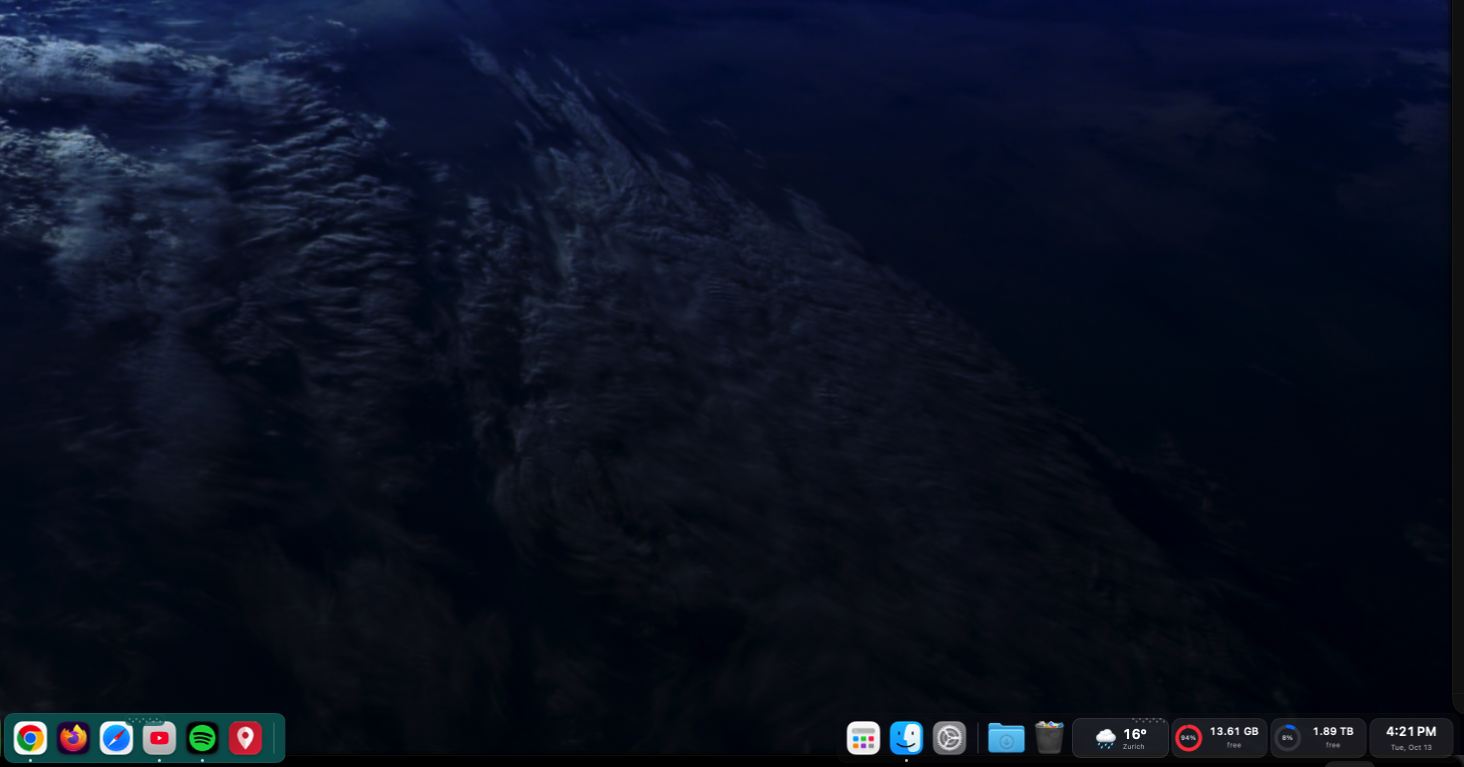
小组件直接在程序坞中显示信息:时间、可用磁盘空间、天气等。它们始终位于程序坞末端,适用于水平和垂直程序坞。点按小组件可查看详细信息。

小组件
小组件直接在程序坞中显示信息:时间、可用磁盘空间、天气等。它们始终位于程序坞末端,适用于水平和垂直程序坞。点按小组件可查看详细信息。

一个 App,多个窗口

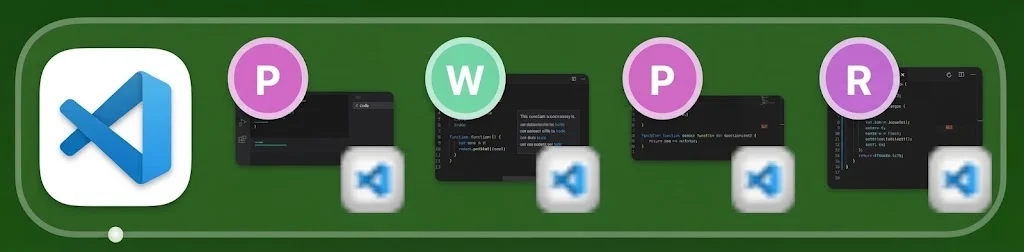
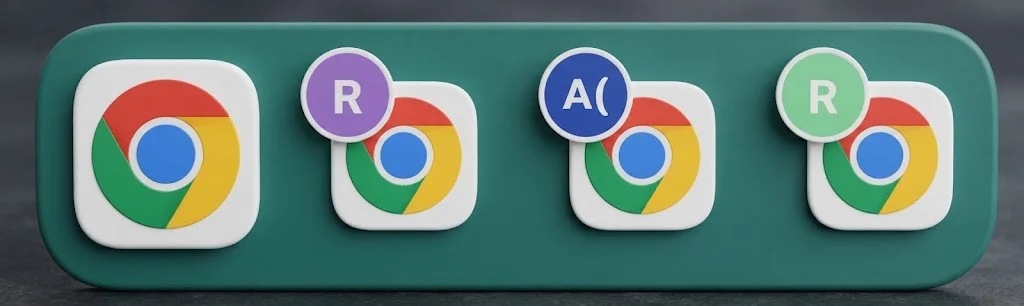
带有工作和个人配置文件的 Chrome、打开多个项目的 VS Code:每个窗口都在 App 旁边有自己的图标,并显示配置文件或项目的首字母。点按一下,就把那个窗口带到最前面。

右键点按 App → 选项 → 单独显示窗口。

工作方式
一个 App,多个窗口
VS Code:每个项目一个图标
VS Code:每个项目一个图标
Chrome:每个配置文件一个图标
Chrome:每个配置文件一个图标

本屏幕 App:每台显示器各有自己的 App

将“本屏幕 App”添加到程序坞后,它会显示在其所在显示器上有窗口的正在运行的 App。把窗口移到另一台显示器,App 也会移到那台显示器的程序坞。

程序坞设置 → 项目 → 本屏幕 App。

⌘Tab 出现在你正在使用的显示器上

系统 ⌘Tab 切换器会停留在系统程序坞上次所在的显示器上。PejavaDock 的切换器在你所在的地方打开:鼠标指针所在的显示器(也可选择活跃窗口所在的显示器)。它显示每个 App 的 CPU 和内存(占用高的以橙色和红色突出),顶部显示 macOS 版本,底部显示处理器、内存和磁盘及负载条。

设置 → ⌘Tab 切换器。

一分钟完成安装

你的程序坞保存在“资源库”文件夹中,重新安装或更新都不会丢失。

入门

右键点按
程序坞的空白处 → 程序坞设置…
拖入
从访达或浏览器拖入 App、文件、文件夹和链接
拖到 App 上
即可创建组
拖出
即可移除图标
拖动分隔线
上下拖动以调整大小
拖动把手
用角上的把手把程序坞移到其他边缘
  1. 打开下载的 .dmg,将 PejavaDock 拖到应用程序。
  2. 从“应用程序”文件夹、启动台或聚焦搜索(⌘ 空格,输入“PejavaDock”)启动它。
  3. 首次打开时,macOS 会询问是否打开从互联网下载的 App:点按打开。PejavaDock 已由 Apple 签名并公证。
  4. PejavaDock 会根据系统程序坞创建第一个程序坞。如果只想看到 PejavaDock,请在“设置 → 通用”中打开隐藏系统程序坞。
  5. 或使用 Homebrew:brew install --cask voy22/tap/pejava-dock 安装的是同一版本。更新:brew upgrade --cask pejava-dock。

权限(可选)

辅助功能
App 菜单中的窗口列表、将指定窗口置于最前、在程序坞中显示最小化窗口,以及防止窗口被程序坞遮挡。
完全磁盘访问权限
显示废纸篓是满的还是空的。
录屏
最小化窗口的缩略图;没有该权限时显示 App 图标。不会录制或发送任何内容。

没有这些权限 PejavaDock 也能运行。缺少某项权限时,设置窗口会说明它的用途,并打开系统设置中的对应位置。

你的程序坞,在每台 Mac 上

使用 GitHub 或 Google 登录,PejavaDock 会把你的程序坞、其中的项目和外观以及设置保存在账户中。新 Mac 一秒即可获得。

关于账户

免费。有你的支持会更好。

PejavaDock 免费提供全部功能。捐助 1 美元起即可让你的账户成为 Supporter:在你所有的 Mac 上永久不再提醒。

支持本项目