Gratis · macOS 14 en nieuwer · Apple Silicon en Intel

Het Dock dat je kent.Zoveel als je wilt,overal op elk scherm.

PejavaDock is een native alternatief voor het macOS-Dock. Alles wat je gewend bent blijft — vergroting, stapels, de prullenmand, slepen en neerzetten — en daar komen extra Docks, groepen zoals in iOS, weblinks en een eigen uiterlijk bij.

Functies
Pak een Dock bij de stippelgreep en sleep het naar elke rand. Maak zoveel Docks als je wilt, elk met een eigen kleur, grootte en plek.

Elk Dock is van jou

Kleur, grootte, materiaal, rand en beeldscherm: stel elk Dock apart in. Groepen openen als paneel, instellingen zitten één rechterklik verderop.
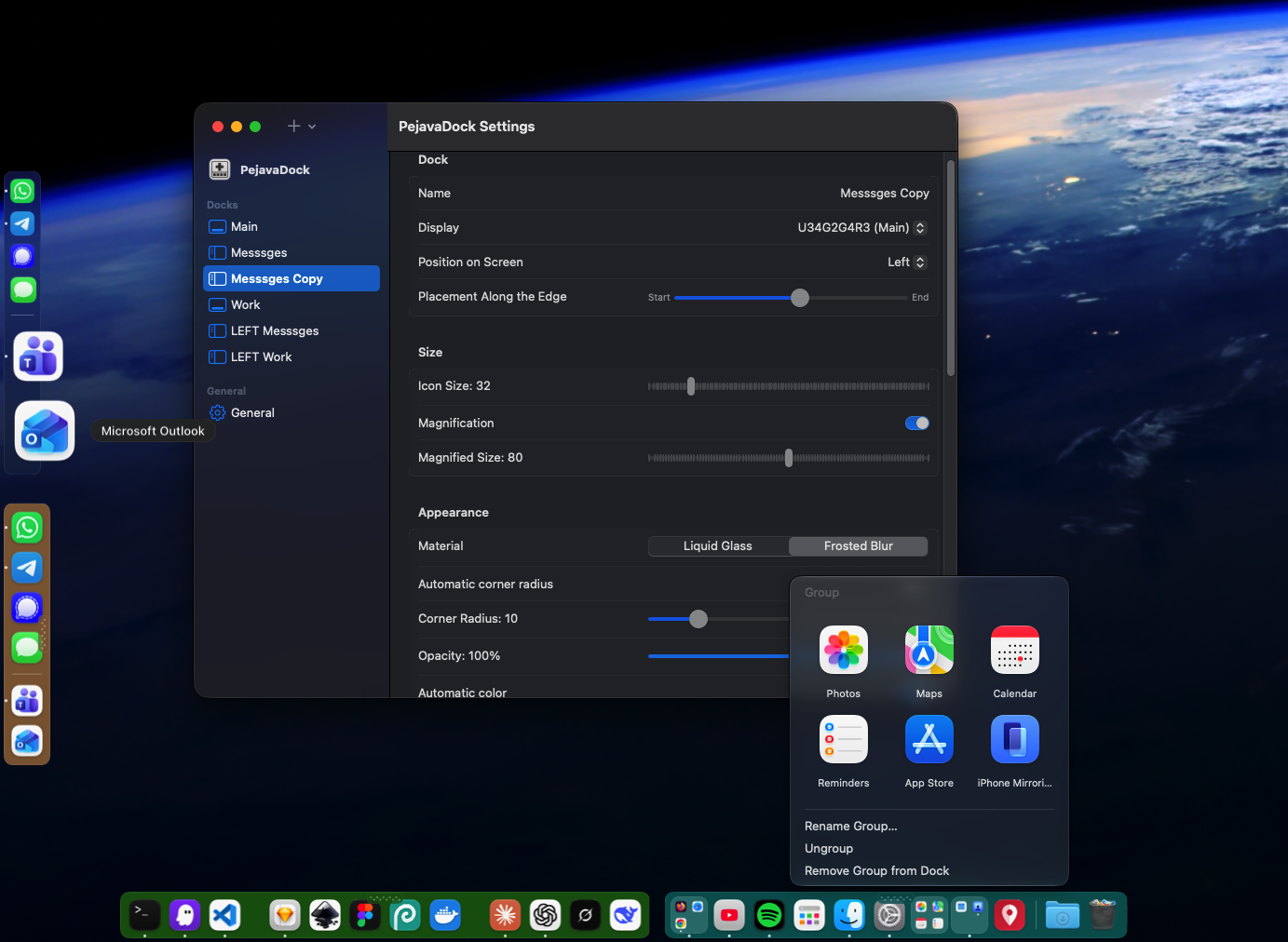
Meerdere Docks met eigen kleuren en groottes, een geopende groep en het instellingenvenster

Elk beeldscherm heeft zijn eigen Docks

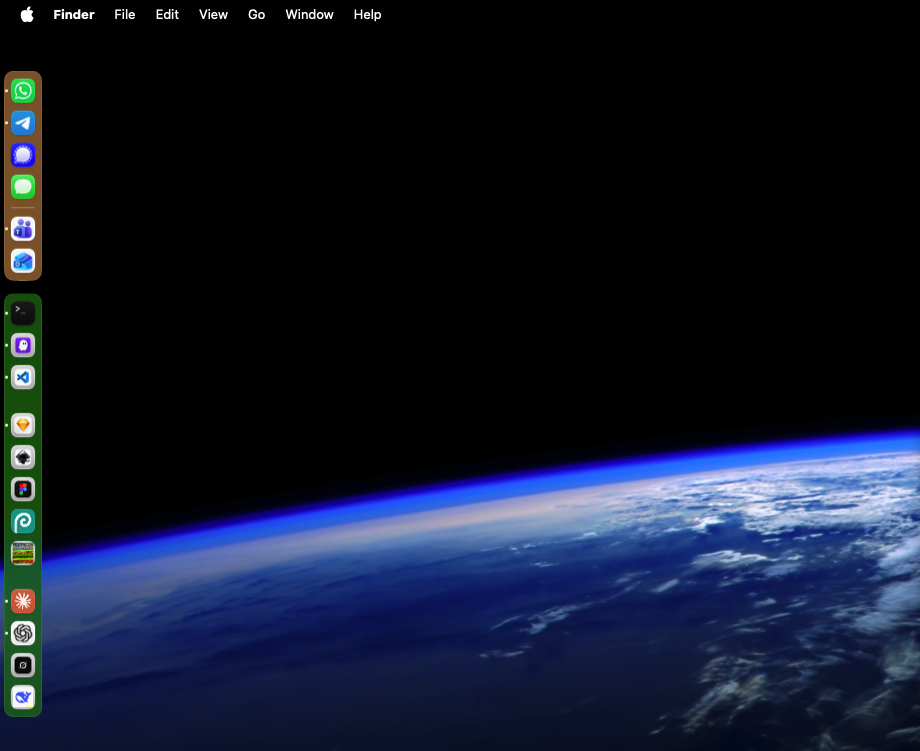
Docks onthouden hun beeldscherm. Hier staan dezelfde Docks verschillend op twee monitoren: het werk-Dock onderaan op het brede hoofdscherm en aan de linkerrand van het tweede.
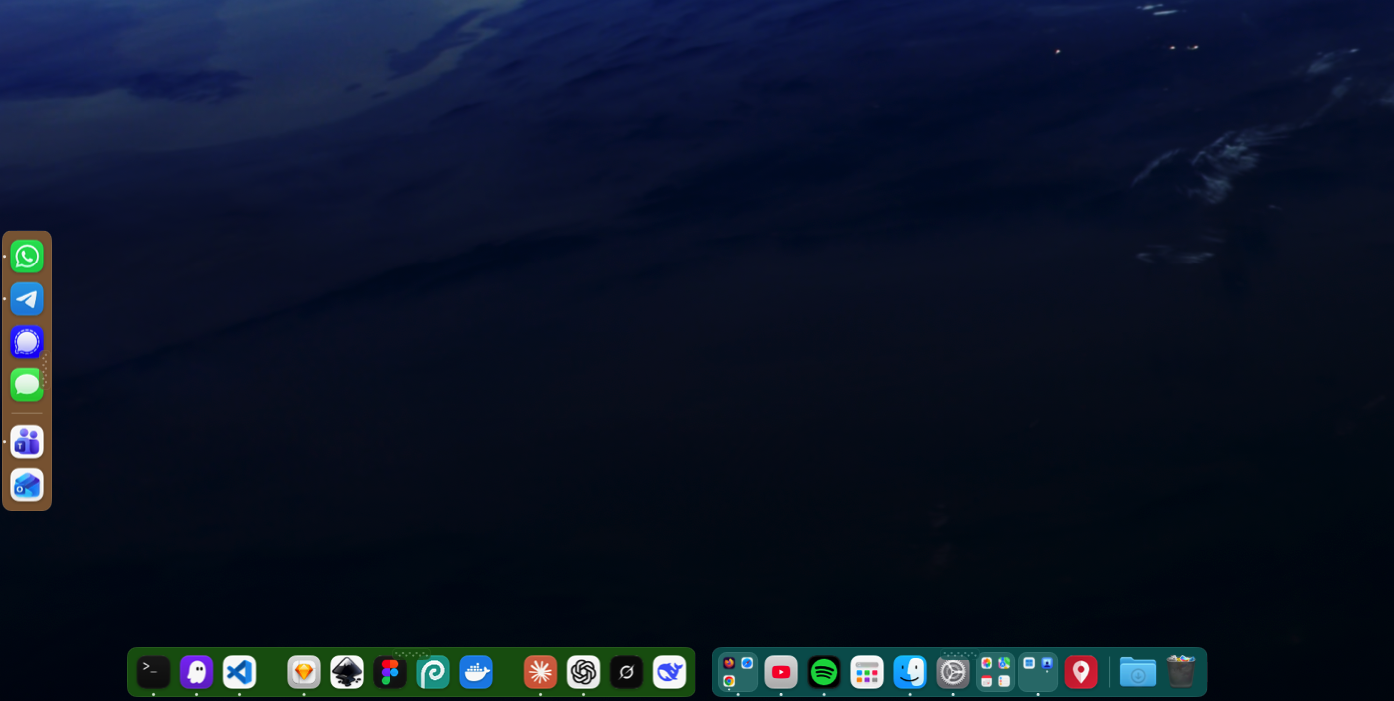
Hoofdscherm: Docks onthouden hun beeldscherm. Hier staan dezelfde Docks verschillend op twee monitoren: het werk-Dock onderaan op het brede hoofdscherm en aan de linkerrand van het tweede.
Hoofdscherm
Tweede scherm: Docks onthouden hun beeldscherm. Hier staan dezelfde Docks verschillend op twee monitoren: het werk-Dock onderaan op het brede hoofdscherm en aan de linkerrand van het tweede.
Tweede scherm

Meer dan het Dock

Alles wat het systeem-Dock kan, plus wat het nooit kon.

Zoveel Docks als je wilt

Eén voor werk-apps, één voor mappen, één voor de projecten van deze week. Elk met eigen onderdelen, grootte en uiterlijk.

Elke rand, elk scherm

Boven, onder, links of rechts, overal langs de rand. Elk Dock onthoudt zijn scherm en keert terug als het weer wordt aangesloten.

Groepen zoals in iOS

Zet een app neer op een andere app. Tot vier onderdelen delen één symbool en elk kwart start zijn app; met meer opent een paneel.

Weblinks

Sleep een link of de adresbalk uit een browser. Het sitesymbool wordt vanzelf opgehaald; open de site als zelfstandig app-venster.

Jouw uiterlijk

Liquid Glass op macOS 26 of matglas met jouw kleur, dekking en hoekafronding, per Dock.

Scheidingslijnen en ruimtes

Zoveel als je nodig hebt om apps te groeperen. Sleep een scheidingslijn om het Dock te vergroten of te verkleinen.

Vensters blijven vrij

Desgewenst komen gemaximaliseerde en nieuwe vensters naast een Dock in plaats van eronder.

Gesynchroniseerd met je account

Log in en je Docks en instellingen volgen je naar elke Mac.

Alles wat je gewend bent

  • Vergroting en namen
  • Indicatoren voor actieve apps en het stuiteren bij openen
  • Sectie met actieve apps
  • Geminimaliseerde vensters
  • Mapstapels
  • Prullenmand met verwijderen door slepen
  • Vensterlijst, Opties, Verberg, Stop en Forceer stop
  • Slepen en neerzetten: ordenen, toevoegen, openen met, poef
  • Automatisch verbergen
  • Importeren uit het systeem-Dock

In een minuut geïnstalleerd

Je Docks staan in je Bibliotheek-map, dus opnieuw installeren of bijwerken raakt ze nooit kwijt.

Eerste stappen

Klik met rechts
op een lege plek van een Dock → Dock-instellingen…
Sleep erin
apps, bestanden, mappen en links uit de Finder of een browser
Zet neer op een app
om een groep te maken
Sleep eruit
om een symbool te verwijderen
Sleep een scheidingslijn
omhoog of omlaag om de grootte te wijzigen
Sleep de greep
in de hoek om het Dock naar een andere rand te verplaatsen
  1. Open de gedownloade .dmg en sleep PejavaDock naar Programma’s.
  2. Start hem vanuit de map Programma’s, Launchpad of Spotlight (⌘ spatie, typ ‘PejavaDock’).
  3. De eerste keer kan macOS melden dat de app niet op schadelijke software kan worden gecontroleerd. Open Systeeminstellingen → Privacy en beveiliging, scrol omlaag, klik naast PejavaDock op Open toch en bevestig. Dit is één keer nodig.
  4. PejavaDock maakt je eerste Dock op basis van het systeem-Dock. Zet Systeem-Dock verbergen aan in Instellingen → Algemeen als je alleen PejavaDock wilt zien.
  5. Of met Homebrew: brew install --cask voy22/tap/pejava-dock installeert dezelfde build en slaat de stap ‘Open toch’ over. Bijwerken met brew upgrade --cask pejava-dock.

Toestemmingen (optioneel)

Toegankelijkheid
de vensterlijst in het menu van een app, een bepaald venster naar voren halen, geminimaliseerde vensters in het Dock en vensters niet onder een Dock laten komen.
Volledige schijftoegang
het symbool van een volle of lege prullenmand.
Schermopname
miniaturen van geminimaliseerde vensters; zonder deze toestemming wordt het app-symbool getoond. Er wordt niets opgenomen of verstuurd.

PejavaDock werkt ook zonder. Ontbreekt er een, dan legt een instelvenster uit waarvoor die dient en opent het de juiste plek in Systeeminstellingen.

Je Docks op elke Mac

Log in met GitHub of Google en PejavaDock bewaart je Docks, hun inhoud en uiterlijk, en je instellingen in je account. Een nieuwe Mac heeft ze in een seconde.

Over accounts

Gratis. Beter met jouw steun.

PejavaDock is gratis, met alle functies. Een donatie vanaf $ 1 maakt je account Supporter: geen herinneringen meer, op al je Macs, voor altijd.

Steun het project