無料 · macOS 14以降 · Apple SiliconとIntel

いつものDockを。好きなだけ、どの画面のどこにでも。

PejavaDockはmacOSのDockを置き換えるネイティブApp。拡大表示、スタック、ゴミ箱、ドラッグ&ドロップといった使い慣れた操作はそのままに、Dockの追加、iOSのようなグループ、Webリンク、自分好みの外観が加わります。

機能
点線のハンドルをつかんで、Dockを好きな辺へドラッグ。Dockはいくつでも作れて、それぞれ色・サイズ・位置を変えられます。

Dockは一つひとつ、あなた好みに

色、サイズ、素材、置く辺、ディスプレイ:Dockごとに個別に設定できます。グループはパネルで開き、設定は右クリックひとつで。
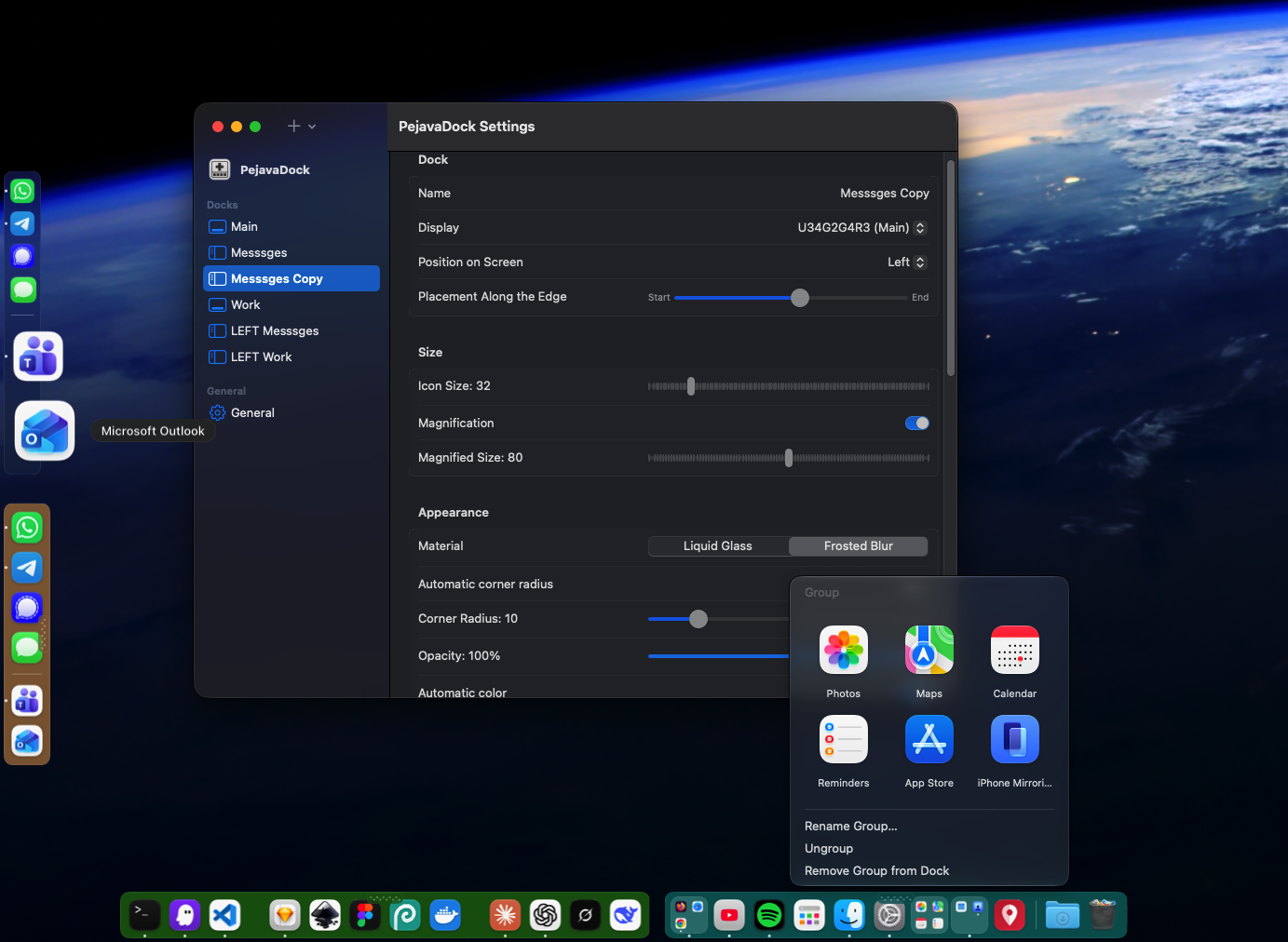
それぞれ色とサイズの異なる複数のDock、開いたグループ、設定ウインドウ

ディスプレイごとに自分のDockを

Dockは自分のディスプレイを記憶します。同じDockが2台のモニタで異なる配置に:仕事用Dockは横長のメインディスプレイでは下に、2台目では左端にあります。
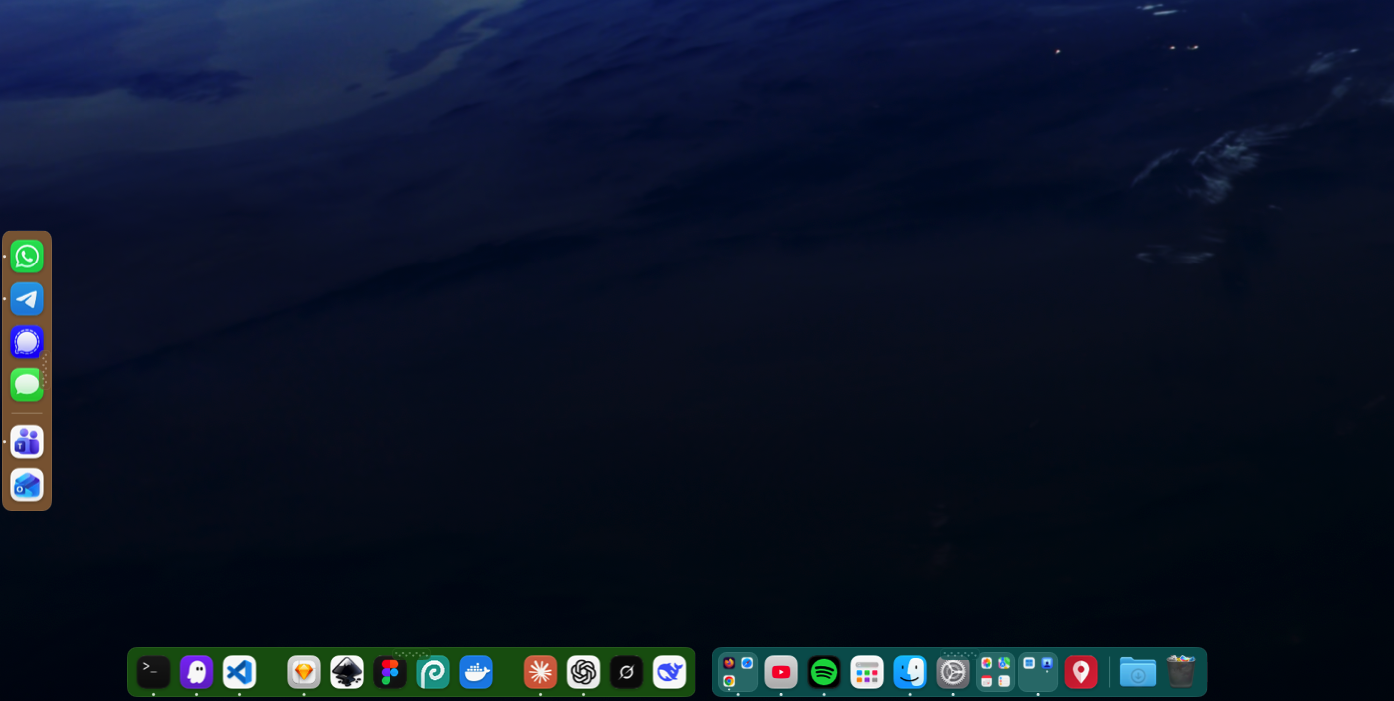
メインディスプレイ: Dockは自分のディスプレイを記憶します。同じDockが2台のモニタで異なる配置に:仕事用Dockは横長のメインディスプレイでは下に、2台目では左端にあります。
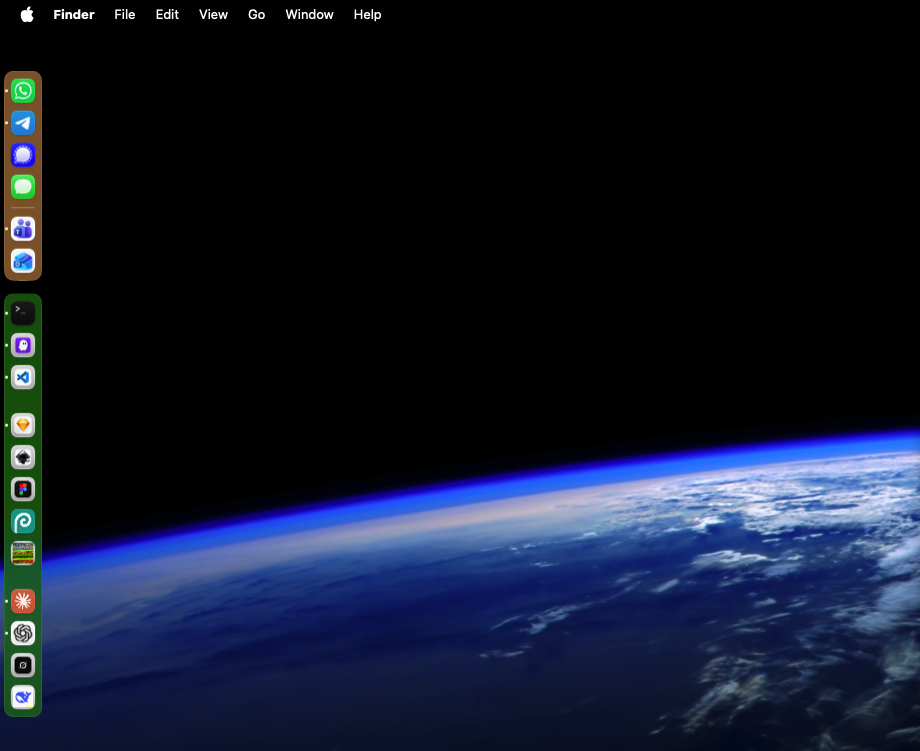
メインディスプレイ
2台目のディスプレイ: Dockは自分のディスプレイを記憶します。同じDockが2台のモニタで異なる配置に:仕事用Dockは横長のメインディスプレイでは下に、2台目では左端にあります。
2台目のディスプレイ

Dockを超えるDock

システムのDockにできることすべてと、これまでできなかったこと。

Dockを好きなだけ

仕事用App、フォルダ、今週のプロジェクト用など。それぞれ項目、サイズ、外観を個別に設定できます。

どの辺にも、どのディスプレイにも

上下左右、辺のどの位置にも。Dockはディスプレイを記憶し、再接続すると元の場所に戻ります。

iOSのようなグループ

Appを別のAppの上にドロップ。4つまでは1つのアイコンを分け合い、各区画からそのAppを起動。それ以上はパネルで開きます。

Webリンク

ブラウザからリンクやアドレスバーをドラッグ。サイトのアイコンは自動で取得され、独立したAppウインドウとして開けます。

自分好みの外観

macOS 26ではLiquid Glass、またはすりガラスに好みの色・不透明度・角の丸みを。Dockごとに設定できます。

区切り線とスペース

Appのグループ分けに必要なだけ。区切り線をドラッグするとDockのサイズが変わります。

ウインドウと重ならない

必要に応じて、最大化したウインドウや新しいウインドウをDockの下ではなく横に配置します。

アカウントで同期

サインインすれば、Dockと設定がすべてのMacで使えます。

使い慣れた機能はそのまま

  • 拡大表示と名前の表示
  • 起動中のAppのインジケータと起動時のバウンス
  • 起動中のAppセクション
  • しまったウインドウ
  • フォルダのスタック
  • ドラッグで削除できるゴミ箱
  • ウインドウ一覧、オプション、隠す、終了、強制終了
  • ドラッグ&ドロップ:並べ替え、追加、このAppで開く、ポン
  • 自動的に隠す
  • システムのDockから読み込み

1分でインストール

Dockはライブラリフォルダに保存されるので、再インストールやアップデートで消えることはありません。

はじめに

右クリック
Dockの空いている場所 → Dock設定…
ドラッグして追加
FinderやブラウザからApp、ファイル、フォルダ、リンクを
Appの上にドロップ
してグループを作成
外へドラッグ
してアイコンを削除
区切り線をドラッグ
上下に動かしてサイズを変更
ハンドルをドラッグ
角のハンドルでDockを別の辺へ移動
  1. ダウンロードした.dmgを開き、PejavaDockをアプリケーションにドラッグします。
  2. アプリケーションフォルダ、Launchpad、Spotlight(⌘ スペースで「PejavaDock」と入力)から起動します。
  3. 初回はmacOSが「悪質なソフトウェアかどうかを確認できません」と表示することがあります。システム設定 → プライバシーとセキュリティを開いて下へスクロールし、PejavaDockの横のこのまま開くをクリックして確認します。これは最初の1回だけです。
  4. PejavaDockはシステムのDockから最初のDockを作ります。PejavaDockだけを表示したい場合は、設定 → 一般でシステムのDockを隠すをオンにします。
  5. Homebrewでも:brew install --cask voy22/tap/pejava-dockで同じビルドがインストールされ、「このまま開く」の手順も不要です。アップデートはbrew upgrade --cask pejava-dock。

許可(任意)

アクセシビリティ
Appメニューのウインドウ一覧、特定のウインドウを前面に出す、しまったウインドウのDock表示、ウインドウがDockの下に入らないようにする機能。
フルディスクアクセス
ゴミ箱が空か満杯かを示すアイコン。
画面収録
しまったウインドウのサムネール。許可がない場合はAppアイコンで表示されます。録画や送信は一切行いません。

PejavaDockは許可がなくても動作します。足りない許可があると、セットアップウインドウがその用途を説明し、システム設定の該当箇所を開きます。

すべてのMacにあなたのDockを

GitHubまたはGoogleでサインインすると、Dockとその中身・外観、設定がアカウントに保存されます。新しいMacにも一瞬で反映されます。

アカウントについて

無料。支援があればもっと良く。

PejavaDockはすべての機能を無料で使えます。1ドルからの寄付でアカウントがSupporterになり、すべてのMacでリマインダーがずっと表示されなくなります。

プロジェクトを支援